Zugfahrt im Fahrdienstleiter bearbeiten/fr: Unterschied zwischen den Versionen
Die Seite wurde neu angelegt: „=== début et fin du trajet ===“ |
Die Seite wurde neu angelegt: „* Source: [https://www.freiwald.com/forum/viewtopic.php?f=5&t=14133 Forum] * TC-wiki: Créer un trajet dans le dispatcher“ |
||
| (10 dazwischenliegende Versionen desselben Benutzers werden nicht angezeigt) | |||
| Zeile 25: | Zeile 25: | ||
=== début et fin du trajet === | === début et fin du trajet === | ||
* Nous voulons que le trajet du train puisse se terminer ou démarrer non seulement dans le canton Norddorf 2, mais aussi dans le canton Norddorf 1. | |||
* | * Pour ce faire, nous cliquons à nouveau sur l’icône bien connue "Sélection" dans le plan de canton à droite du zoom. | ||
* | * Cliquez sur le canton ''Norddorf 1'' puis sur le canton suivant ''Nebenstrecke'', entre les deux canton la ligne de liaison a maintenant changé son apparence (bleu foncé). | ||
* | * Bien sûr, pour que le canton ''Norddorf 1'' soit maintenant aussi '''canton cible''', nous devons bien sûr cliquer sur ce canton et ensuite cliquer sur l’icône avec la barre orange à gauche. | ||
* | * Maintenant les cantons Norddorf 1 et Norddorf 2 sont désormais des cantons cibles. | ||
* | |||
< | <span id="Falsche_Weichenstraße_löschen"></span> | ||
=== | === Supprimer l’aiguillage incorrect === | ||
:[[Datei:falsche Weichenstraße.JPG|300px|falsch eingezeichnete Weichenstraße]] | :[[Datei:falsche Weichenstraße.JPG|300px|falsch eingezeichnete Weichenstraße]] | ||
: | : | ||
''Fig : Mauvaise direction d’aiguillage'' | |||
'' | |||
Lors de la création d’un trajet, nous avons créé par erreur la liaison Hauptstrecke West à Südstadt 1 au lieu de Südstadt 2. | |||
:* nous cliquons à gauche champ (en amont) du canton Südstadt 1 sur la liaison d’aiguillage. | |||
:* | :* Comme indiqué sur l’image ci-contre, elle prend une couleur différente (orange). | ||
:* | :* avec la touche Suppr, nous pouvons maintenant supprimer cette connexion. | ||
:* | ::* après cette action, notre Dr.Railroad ferait le message suivant | ||
::* | :::* Dans le plan (schéma) de trajet du train "SBH 1...., le canton 'Südstadt 1' devrait être supprimé | ||
:::* | :* pour cette raison, nous cliquons également sur Südstadt 1, le canton est encadré, maintenant nous supprimons ce canton. | ||
:* | |||
La base de cet exemple est le fichier '''DemoSilver.yrr''' | |||
< | <span id="Einfache_Markierung"></span> | ||
=== | === Marquage simple === | ||
Monsieur Freiwald a donné le conseil suivant : | |||
Pour ajouter des zones entières de cantons ou d’aiguillages à un trajet (comme dans votre image les cantons et les aiguillages dessinés en couleurs pâles de la gare), vous devez sélectionner les cantons individuels après avoir activé l’outil "Sélection" du plan de canton. Les routes à aiguillages ne doivent pas nécessairement être cliquées une par une. Dans ce cas, il est particulièrement rapide de faire glisser avec la souris un rectangle autour des tronçons concernés l’itinéraire (cliquez dans le coin supérieur gauche puis faites glisser le bouton de la souris vers le coin inférieur droit). Lorsque vous relâchez le bouton de la souris, les sections encadrées sont automatiquement ajoutées au trajet. | |||
* À l’inverse, vous pouvez également utiliser un tel rectangle pour marquer une zone entière dans un trajet et faire en sorte que tous les cantons de cette zone commencent ou terminent des cantons d’un simple clic ou les supprimer du trajet. | |||
< | <span id="Weblinks"></span> | ||
== | == Liens Web == | ||
* Source: [https://www.freiwald.com/forum/viewtopic.php?f=5&t=14133 Forum] | |||
* | * TC-wiki: [[Special:MyLanguage/Zugfahrt erstellen im Fahrdienstleiter|Créer un trajet dans le dispatcher]] | ||
*TC-wiki: [[Special:MyLanguage/Zugfahrt erstellen im Fahrdienstleiter| | |||
Aktuelle Version vom 8. Mai 2025, 22:58 Uhr
| Verwendung |

|
Régulateur de circulation (Dispatcher)
Sélection dans le plan de canton
Nous ouvrons dans la rubrique Fenêtre le Dispatcher
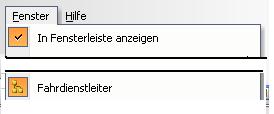
- 'Fig : Fenêtre du dispatcher

- Dans la version silver, à côté de l’icône

toujours dans le terme dispatcher
- Dans la version Gold, à côté de l’icône
le nom donné dans la fenêtre Gérer les plans de cantons
- Cette fenêtre se trouve dans la rubrique canton sous Paramètres du dispatcher
début et fin du trajet
- Nous voulons que le trajet du train puisse se terminer ou démarrer non seulement dans le canton Norddorf 2, mais aussi dans le canton Norddorf 1.
- Pour ce faire, nous cliquons à nouveau sur l’icône bien connue "Sélection" dans le plan de canton à droite du zoom.
- Cliquez sur le canton Norddorf 1 puis sur le canton suivant Nebenstrecke, entre les deux canton la ligne de liaison a maintenant changé son apparence (bleu foncé).
- Bien sûr, pour que le canton Norddorf 1 soit maintenant aussi canton cible, nous devons bien sûr cliquer sur ce canton et ensuite cliquer sur l’icône avec la barre orange à gauche.
- Maintenant les cantons Norddorf 1 et Norddorf 2 sont désormais des cantons cibles.
Supprimer l’aiguillage incorrect

Fig : Mauvaise direction d’aiguillage
Lors de la création d’un trajet, nous avons créé par erreur la liaison Hauptstrecke West à Südstadt 1 au lieu de Südstadt 2.
- nous cliquons à gauche champ (en amont) du canton Südstadt 1 sur la liaison d’aiguillage.
- Comme indiqué sur l’image ci-contre, elle prend une couleur différente (orange).
- avec la touche Suppr, nous pouvons maintenant supprimer cette connexion.
- après cette action, notre Dr.Railroad ferait le message suivant
- Dans le plan (schéma) de trajet du train "SBH 1...., le canton 'Südstadt 1' devrait être supprimé
- pour cette raison, nous cliquons également sur Südstadt 1, le canton est encadré, maintenant nous supprimons ce canton.
La base de cet exemple est le fichier DemoSilver.yrr
Marquage simple
Monsieur Freiwald a donné le conseil suivant :
Pour ajouter des zones entières de cantons ou d’aiguillages à un trajet (comme dans votre image les cantons et les aiguillages dessinés en couleurs pâles de la gare), vous devez sélectionner les cantons individuels après avoir activé l’outil "Sélection" du plan de canton. Les routes à aiguillages ne doivent pas nécessairement être cliquées une par une. Dans ce cas, il est particulièrement rapide de faire glisser avec la souris un rectangle autour des tronçons concernés l’itinéraire (cliquez dans le coin supérieur gauche puis faites glisser le bouton de la souris vers le coin inférieur droit). Lorsque vous relâchez le bouton de la souris, les sections encadrées sont automatiquement ajoutées au trajet.
- À l’inverse, vous pouvez également utiliser un tel rectangle pour marquer une zone entière dans un trajet et faire en sorte que tous les cantons de cette zone commencent ou terminent des cantons d’un simple clic ou les supprimer du trajet.
Liens Web
- Source: Forum
- TC-wiki: Créer un trajet dans le dispatcher
- -- Wohlmannstetter (Diskussion) 17:01, 19. Dez. 2010
- bearbeitet: Wohlmannstetter (Diskussion) 17:52, 11. Apr. 2021 (CEST), Uslex (Diskussion) 06:26, 8. Apr. 2024 (UTC)