Melder in Weichenstraße/fr: Unterschied zwischen den Versionen
Die Seite wurde neu angelegt: „*'''Aiguillage (standard)''' : la couleur qui a été saisie dans les propriétés de l’aiguillage respectif est utilisée pour éclairer les aiguillages actifs. *''''train''' : si l’itinéraire de la voie d’aiguillage est demandée pour un train, elle est éclairée par la couleur indiquée dans les propriétés du train *'''Couleur''' : vous avez également la possibilité de définir une couleur pour l’éclairage de toutes les voies d’aigu…“ |
Übernehme Bearbeitung einer neuen Version der Quellseite |
||
| (21 dazwischenliegende Versionen von einem anderen Benutzer werden nicht angezeigt) | |||
| Zeile 25: | Zeile 25: | ||
*'''Couleur''' : vous avez également la possibilité de définir une couleur pour l’éclairage de toutes les voies d’aiguillage dans cette fenêtre. | *'''Couleur''' : vous avez également la possibilité de définir une couleur pour l’éclairage de toutes les voies d’aiguillage dans cette fenêtre. | ||
< | <span id="Melder_einzeichnen"></span> | ||
=== | === Dessin du détecteur === | ||
Nous mettons maintenant cette exigence en pratique. | |||
* Le détecteur est d’abord dessiné directement à côté de l’aiguillage concerné ou également dans une boîte de signalisation séparée pour les détecteurs et connecté au système numérique associé. | |||
* | |||
:[[Datei:KM in WStr.JPG| | :[[Datei:KM in WStr.JPG|400px|Eigenschaftsfenster]] | ||
: | :''Fig : Fenêtre de propriété'' | ||
'' | |||
* dans l’exemple spécifique, nous avons attribué dans l'onglet "Général" le nom ''KM WStr Hauptstrecke West - SBH 2 et SBH 3'''' pour cette voie d’aiguillage | |||
* | |||
Nous ouvrons maintenant en mode édition | |||
[[Datei:Editiermodus.JPG|Datei:Editiermodus.JPG]] | |||
[[Datei:Editiermodus.JPG| | |||
* Dans la Fenêtre, du Dispatcher | |||
* | [[Datei:Icon_FDL.JPG|Datei:Icon_FDL.JPG]] | ||
[[Datei:Icon_FDL.JPG| | |||
:[[Datei:Kontaktmelder im FDL.JPG| | :[[Datei:Kontaktmelder im FDL.JPG|400px]] | ||
: | :''Fig : Détecteur de contact dans le FDL'' | ||
'' | |||
* pour une meilleure identification, on a également dessiné dans le détecteur de contact '''' | |||
* pour ouvrir la voie d’aiguillage, cliquez sur la voie d’aiguillage juste avant l’intersection | |||
* | * la voie d’aiguillage prend maintenant une couleur différente (orange) | ||
* | * avec le bouton droit de la souris, cliquez sur la ligne orange pour ouvrir la fenêtre des propriétés | ||
* | |||
:[[Datei:Eigenschaften_WStr.JPG| | :[[Datei:Eigenschaften_WStr.JPG|400px|Eigenschaften der Weichenstraße]] | ||
: | :''Fig : Caractéristiques de l’aiguillage'' | ||
'' | |||
* nous ajoutons maintenant le détecteur disponible avec le bouton ''Ajouter'' dans la colonne '''Détecteur utilisé''' | |||
* | Dans l'onglet ''Général'', vous pouvez définir les différentes couleurs de l’éclairage de la voie d’aiguillage | ||
Toutefois, il est nécessaire de sélectionner le trajet du train. | |||
Dans les propriétés de l’aiguillage, il est bien entendu possible d’attribuer des trains spécifiques en fonction du trajet sélectionné (''rubrique Trains'''). | |||
Cependant, l’éclairage de la section se fait dans les propriétés du détecteur sous Général. | |||
*Après avoir cliqué | |||
* | |||
:[[Datei:Beleuchtetes_Gleiselement.JPG|Beleuchtetes_Gleiselement]] | :[[Datei:Beleuchtetes_Gleiselement.JPG|Beleuchtetes_Gleiselement]] | ||
du bouton "Enregistrer", la souris devient une caméra vidéo qui sélectionne chaque élément souhaité. Cliquez ensuite sur le bouton vert dans la fenêtre ci-dessous. | |||
:[[Datei:Aufzeichnen.JPG|Aufzeichnen]] | :[[Datei:Aufzeichnen.JPG|Aufzeichnen]] | ||
< | <span id="Melder_direkt_in_Weichen_anstatt_in_Weichenstrassen_eintragen"></span> | ||
=== | === saisir le détecteur directement dans les aiguillages au lieu de l’indiquer sur les voies d’aiguillage === | ||
Un détecteur dans une voie d’aiguillage est enregistré directement dans l’aiguillage. | |||
TC sait alors lui-même quels détecteurs sont pertinents pour une voie d’aiguillage, s’ils ont déjà été enregistrés sur les aiguillages concernés! | |||
M. Freiwald a mentionné [https://www.freiwald.com/forum/viewtopic.php?p=150484#p150484 diesem Beitrag] un critère essentiel. | |||
* Si vous souhaitez mettre en œuvre un message d’occupation dans les zones de commutation, cela n’a de sens que si vous utilisez des détecteurs séparés à cet effet. | |||
* Donc pas de détecteurs qui ont déjà été utilisés dans les cantons. | |||
* | * Le message d’occupation pour les zones de commutation est soit effectué par des marqueurs séparés des cantons, soit pas du tout. L’affectation des détecteurs à des aiguillages ou à des itinéraires d’aiguillage qui sont déjà utilisés dans les cantons voisins n’apporte pas un seul avantage pour TrainController, mais tout au plus des inconvénients. | ||
* | |||
< | <span id="Weblinks"></span> | ||
== | == Liens Web == | ||
* Source: [https://www.freiwald.com/forum/viewtopic.php?t=10045 Farbe-Weichenstraße] | |||
* | * Message d’encaissement: [https://www.freiwald.com/forum/viewtopic.php?p=150484#p150484 Beitrag] | ||
* | * TC-wiki: [[Special:MyLanguage/Weichenstraße für bestimmte Zugfahrten verhindern|Empêcher l’aiguillage sur certains trajets]] | ||
*TC-wiki: [[Special:MyLanguage/Weichenstraße für bestimmte Zugfahrten verhindern| | |||
:-- Wohlmannstetter 11:38, 27. Feb. 2009 | :-- Wohlmannstetter 11:38, 27. Feb. 2009 | ||
:bearbeitet: [[Special:MyLanguage/Benutzer:Uslex|Uslex]] ([[Benutzer Diskussion:Uslex|Diskussion]]) 13:16, 6. Apr. 2022 (CEST) | :bearbeitet: [[Special:MyLanguage/Benutzer:Uslex|Uslex]] ([[Benutzer Diskussion:Uslex|Diskussion]]) 13:16, 6. Apr. 2022 (CEST), [[Benutzer:Uslex|Uslex]] ([[Benutzer Diskussion:Uslex|Diskussion]]) 05:44, 5. Sep. 2025 (UTC) | ||
Aktuelle Version vom 5. September 2025, 05:44 Uhr
| Verwendung |

|
Détecteur dans la voie d’aiguillage
TrainController Version 5 à 7
Dans les versions TrainController 5.8 à 7.0, il n’était pas possible d’assigner un détecteur à un aiguillage.
TrainController Version 8
Couleurs des voies d'aiguillages actives
Sur le sens d’attribuer un détecteur à une voie droite ou à une voie de dérivation, vous trouverez dans l’article Farbe-Weichenstraße une prise de position détaillée de Monsieur Freiwald.
Dans le menu Affichage, TCO > Paramètres ou Dispatcher >Réglages, vous avez la possibilité de définir les couleurs des itinéraires de commutation (aiguillages) actifs pour la fenêtre en concernée. Il existe les variantes suivantes :
- Aiguillage (standard) : la couleur qui a été saisie dans les propriétés de l’aiguillage respectif est utilisée pour éclairer les aiguillages actifs.
- 'train : si l’itinéraire de la voie d’aiguillage est demandée pour un train, elle est éclairée par la couleur indiquée dans les propriétés du train
- Couleur : vous avez également la possibilité de définir une couleur pour l’éclairage de toutes les voies d’aiguillage dans cette fenêtre.
Dessin du détecteur
Nous mettons maintenant cette exigence en pratique.
- Le détecteur est d’abord dessiné directement à côté de l’aiguillage concerné ou également dans une boîte de signalisation séparée pour les détecteurs et connecté au système numérique associé.

- Fig : Fenêtre de propriété

- dans l’exemple spécifique, nous avons attribué dans l'onglet "Général" le nom KM WStr Hauptstrecke West - SBH 2 et SBH 3'' pour cette voie d’aiguillage
Nous ouvrons maintenant en mode édition

- Dans la Fenêtre, du Dispatcher

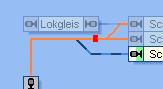
- Fig : Détecteur de contact dans le FDL

- pour une meilleure identification, on a également dessiné dans le détecteur de contact '
- pour ouvrir la voie d’aiguillage, cliquez sur la voie d’aiguillage juste avant l’intersection
- la voie d’aiguillage prend maintenant une couleur différente (orange)
- avec le bouton droit de la souris, cliquez sur la ligne orange pour ouvrir la fenêtre des propriétés

- Fig : Caractéristiques de l’aiguillage

- nous ajoutons maintenant le détecteur disponible avec le bouton Ajouter dans la colonne Détecteur utilisé
Dans l'onglet Général, vous pouvez définir les différentes couleurs de l’éclairage de la voie d’aiguillage
Toutefois, il est nécessaire de sélectionner le trajet du train. Dans les propriétés de l’aiguillage, il est bien entendu possible d’attribuer des trains spécifiques en fonction du trajet sélectionné (rubrique Trains').
Cependant, l’éclairage de la section se fait dans les propriétés du détecteur sous Général.
- Après avoir cliqué

du bouton "Enregistrer", la souris devient une caméra vidéo qui sélectionne chaque élément souhaité. Cliquez ensuite sur le bouton vert dans la fenêtre ci-dessous.

saisir le détecteur directement dans les aiguillages au lieu de l’indiquer sur les voies d’aiguillage
Un détecteur dans une voie d’aiguillage est enregistré directement dans l’aiguillage.
TC sait alors lui-même quels détecteurs sont pertinents pour une voie d’aiguillage, s’ils ont déjà été enregistrés sur les aiguillages concernés!
M. Freiwald a mentionné diesem Beitrag un critère essentiel.
- Si vous souhaitez mettre en œuvre un message d’occupation dans les zones de commutation, cela n’a de sens que si vous utilisez des détecteurs séparés à cet effet.
- Donc pas de détecteurs qui ont déjà été utilisés dans les cantons.
- Le message d’occupation pour les zones de commutation est soit effectué par des marqueurs séparés des cantons, soit pas du tout. L’affectation des détecteurs à des aiguillages ou à des itinéraires d’aiguillage qui sont déjà utilisés dans les cantons voisins n’apporte pas un seul avantage pour TrainController, mais tout au plus des inconvénients.
Liens Web
- Source: Farbe-Weichenstraße
- Message d’encaissement: Beitrag
- TC-wiki: Empêcher l’aiguillage sur certains trajets
- -- Wohlmannstetter 11:38, 27. Feb. 2009
- bearbeitet: Uslex (Diskussion) 13:16, 6. Apr. 2022 (CEST), Uslex (Diskussion) 05:44, 5. Sep. 2025 (UTC)