Trainanimator Bilder bearbeiten/fr: Unterschied zwischen den Versionen
Die Seite wurde neu angelegt: „Source: [https://www.freiwald.com/forum/viewtopic.php?p=77461#p77461 Contribution]“ |
Die Seite wurde neu angelegt: „* Source: [https://www.freiwald.com/forum/viewtopic.php?p=77461#p77461 Forum] * Curseur: [https://www.freiwald.com/forum/viewtopic.php?p=265336#p265336 Forum] * Description: [https://www.naechternhausen.de/lok-und-wagensymbole-fuer-die-steuerungssoftware/ naechternhausen.de/lok-und-wagensymbole] * Images de locomotiveS: [https://pc2.pxtr.de/D/index.htm?page=/D/intro.htm pc2.pxtr.de]“ |
||
| (40 dazwischenliegende Versionen desselben Benutzers werden nicht angezeigt) | |||
| Zeile 27: | Zeile 27: | ||
Source: [https://www.freiwald.com/forum/viewtopic.php?p=77461#p77461 Contribution] | Source: [https://www.freiwald.com/forum/viewtopic.php?p=77461#p77461 Contribution] | ||
< | <span id="Bild_nachbearbeiten"></span> | ||
=== | === Modifier l’image === | ||
L’aide contient les informations suivantes : | |||
* Parfois, le balayage des zones de transparence ne permet pas de trouver toutes les zones de l’arrière-plan. | |||
* | * Dans ce cas, les zones non détectées doivent être remplies à la main avec la couleur spéciale sélectionnée. Parfois, l’image ne présente pas un cadrage optimal. Parfois, l’image contient des détails que vous souhaitez supprimer ou modifier. | ||
* | * Pour pouvoir traiter manuellement ces détails, vous pouvez directement accéder à l’éditeur de bitmap inclus avec TrainAnimator™. | ||
* | * Pour ce faire, cliquez sur le bouton Modifier l’image pour ouvrir l’éditeur de bitmap. Vous pouvez modifier la taille ou le découpage, colorer manuellement les zones d’arrière-plan non détectées ou modifier d’autres détails. Lorsque vous avez terminé, fermez l’éditeur de bitmap et l’image modifiée apparaîtra maintenant dans TrainAnimator™. | ||
< | <span id="Massstab_justieren"></span> | ||
=== | === ajuster l’échelle === | ||
* Les deux curseurs situés à gauche et à droite de l’image d’origine vous permettent d’ajuster l’échelle de l’image. | |||
* | * Les détails les plus importants d’une image de locomotive, qui sont les mieux adaptés pour une mise à l’échelle appropriée des différentes images de locomotives, sont les niveaux de hauteur des rails et des tampons. Ces niveaux peuvent être ajustés à l’aide des commandes mentionnées ci-dessus. | ||
* | * Le niveau du rail réglé avec le curseur gauche doit être placé de telle sorte que les roues touchent la ligne de guidage rouge, par leur bord inférieur, qui est visible lors du réglage. | ||
* | * Vous devez définir le niveau du tampon,qui est défini avec le '''curseur droit'''qui doit être placé de sorte que la ligne rouge touche les tampons. Pour utiliser au mieux l’espace disponible et afficher les images finales aussi grandes et claires que possible, vous pouvez déplacer ce niveau légèrement vers le bas. | ||
* Le décalage du niveau de la mémoire tampon vers le bas agrandit l’affichage. Mais pour que les images de votre locomotive s’harmonisent parfaitement les unes aux autres à l’échelle, la ligne d’appui rouge doit toujours toucher le tampon. | |||
Essayez de trouver une position où l’image résultante est '''aussi grande et claire''' que possible' et où la '''ligne rouge touche toujours les tampons'''. | |||
Lors du chargement d’une nouvelle image, le niveau du rail est toujours placé sur le bord inférieur de l’image. Le niveau du tampon est généralement déjà à une hauteur qui est déjà appropriée. Dans de nombreux cas, en particulier lors du chargement de formats d’image qui s’adaptent aux économiseurs d’écran les plus courants, il n’est pas nécessaire de réajuster du tout. | |||
< | <span id="Bild_ausrichten"></span> | ||
=== | === Aligner l’image === | ||
* Pour pouvoir afficher correctement la direction actuelle dans les autres programmes, les autres programmes s’attendent à ce que l’avant de la locomotive représentée pointe vers la droite. Ceci est particulièrement vrai pour TrainControllers™, où l’affichage indique toujours la direction actuelle. Pour un alignement correct, veillez à ce que l’avant de toutes les locomotives soit orienté vers la droite. Pour inverser l’alignement, sélectionnez la commande Refléter horizontalement dans le menu Image. | |||
* | |||
* Pour les images symétriques où l’avant et l’arrière de la locomotive ne peuvent pas être distingués, des mesures supplémentaires doivent éventuellement être prises. C’est le cas de nombreuses locomotives diesel et électriques. | |||
* Dans ce cas, il est recommandé d’apposer des marquages supplémentaires à l’avant ou à l’arrière, par exemple pour représenter la réflexion des phares ou des lettres ou. Ajouter des chiffres, en modifiant manuellement l’image comme décrit précédemment. | |||
< | <span id="Höhe_und_Lage_der_Puffer"></span> | ||
=== | === hauteur et position des tampons === | ||
:Monsieur Freiwald décrit dans [https://www.freiwald.com/forum/viewtopic.php?p=265336#p265336 Le Forum] l’utilisation des curseurs : | |||
: | |||
Dans ce contexte, il est essentiel de définir correctement le curseur ''' des hauteurs de rail et des tampons''' dans TrainAnimator. | |||
Ces commandes servent à ajuster la hauteur et l’emplacement des tampons des différents véhicules. Les véhicules doivent rouler en bas sur la même hauteur de rail et se heurter aux tampons, comme sur le réseau miniature. | |||
La taille de l’image ne garantit pas à elle seule que le véhicule est correctement positionné dans l’image. | |||
* Sans ces curseurs, vous n’auriez pas besoin de '''fichiers.YRA'''. | |||
Ensuite, vous pouvez également travailler avec des fichiers image simples. Cependant, il faudrait aussi beaucoup plus de travail et de savoir-faire dans le recadrage des images pour qu’elles soient vraiment belles. | |||
< | <span id="Ergebnis_speichern"></span> | ||
=== | === Enregistrer le résultat === | ||
Pour rendre l’image accessible aux autres programmes, enregistrez les données sur le disque dur. Ceci est fait avec '''la commande Enregistrer du menu Fichier'''. La commande '''Ouvrir permet de charger les données''' ultérieurement pour apporter des modifications. | |||
< | <span id="Bilder_mit_50_oder_höchstens_100_Pixeln_Höhe"></span> | ||
=== | === Images de 50 ou 100 pixels maximum en hauteur === | ||
TrainAnimator™ peut gérer n’importe lequel des formats d’image spécifiés ci-dessus. L’idéal est que l’image montre la locomotive ou le train à angle droit par rapport au côté. Les images prises de l’avant ou de l’arrière ne sont pas très appropriées, car elles ne permettent pas de lire la direction du véhicule. Les images qui montrent la locomotive en perspective sont tout aussi défavorables. | |||
Un bon exemple est montré ci-dessous. | |||
Pour des '''raisons de performance''', les images utilisées ne doivent pas être trop grandes ! Une hauteur d’env. 50 ou '''maximum 100 pixels''' est largement suffisant, il est fortement recommandé de réduire (avant) la taille de chaque image en conséquence. | |||
< | <span id="Verhältnis_Höhe_zu_Breite"></span> | ||
=== | === Rapport entre la hauteur et la largeur === | ||
Le rapport d’aspect des images doit être de 4:1 (4 fois la largeur). | |||
Par exemple : | |||
* 200 pixels de large x 50 pixels de haut ou | |||
* 200 | * 400 pixels de large x 100 pixels de haut | ||
* 400 | |||
< | <span id="Lokbilder_fotografieren"></span> | ||
=== | === Photographier des images de locomotives === | ||
Tout le monde peut photographier '''ses propres locomotives''', mais il est préférable de prendre des photos à angle droit exact depuis le côté sur une feuille de papier blanche afin qu’aucun arrière-plan ne soit visible. | |||
:[[Datei:795-voll.jpg|400px]] | :[[Datei:795-voll.jpg|400px]] | ||
: | :''Fig : Photo de la locomotive en grand'' | ||
'' | |||
Les images ainsi obtenues sont ensuite recadrées (c’est-à-dire que tous les environnements en haut, en bas, à droite et à gauche sont supprimés). | |||
:[[Datei:795-beschnitten.png|400px]] | :[[Datei:795-beschnitten.png|400px]] | ||
: | :''Fig: Image de la locomotive recadrée'' | ||
'' | |||
L’ image est alors découpée, modifiée, ajustée, alignée et enregistrée comme décrit dans le texte ci-dessus. | |||
On trouve de nombreuses photos de locomotives et de voitures ou wagons '''sur Internet''', par exemple : [https://pc2.pxtr.de/D/index.htm?page=/D/intro.htm pc2.pxtr.de] | |||
< | <span id="Detaillierte_Anleitung"></span> | ||
=== | === Instructions détaillées === | ||
Le modéliste ferroviaire sarguid décrit en détail sur son site web [https://www.naechternhausen.de/lok-und-wagensymbole-fuer-die-steuerungssoftware/ naechternhausen.de/lok-und-wagensymbole], comment vous pouvez créer vous-même des symboles de locomotives et de voitures ou wagons sur le PC avec des moyens simples. | |||
< | <span id="Weblinks"></span> | ||
== | == Liens Web == | ||
* Source: [https://www.freiwald.com/forum/viewtopic.php?p=77461#p77461 Forum] | |||
* | * Curseur: [https://www.freiwald.com/forum/viewtopic.php?p=265336#p265336 Forum] | ||
* | * Description: [https://www.naechternhausen.de/lok-und-wagensymbole-fuer-die-steuerungssoftware/ naechternhausen.de/lok-und-wagensymbole] | ||
* | * Images de locomotiveS: [https://pc2.pxtr.de/D/index.htm?page=/D/intro.htm pc2.pxtr.de] | ||
* | |||
Aktuelle Version vom 17. März 2025, 10:40 Uhr
| Verwendung |

|
Images des locomotives et des wagons
Modifier la taille de l’image
Comment modifier la taille des images de locomotive et de voiture ou de wagon dans TrainAnimator ?
TrainAnimator
- Dans le forum, M. Freiwald a décrit la bonne procédure dans cette contribution:
Avec TrainAnimator, c’est un jeu d’enfant !
Alors que dans les versions précédentes, l’image devait être réduite avec un programme de traitement d’image externe, cela peut maintenant être fait très facilement avec l’éditeur d’image intégré. La "réduction" ne fait pas référence à la taille de l’image en tant que fichier, mais à la dimension des pixels. Pour réduire la taille de l’image, appuyez simplement sur la touche CTRL et déplacez le petit repère dans le coin inférieur droit de l’image jusqu’à ce que la hauteur de l’image affichée soit d’environ 50 pixels. C’est tout !
Si la touche CTRL n’est pas enfoncée, l’image peut également être redimensionnée, mais le motif reste inchangé. Cela peut être utilisé pour recadrer une image ou, inversement, pour faire de la place à un agrandissement du motif.
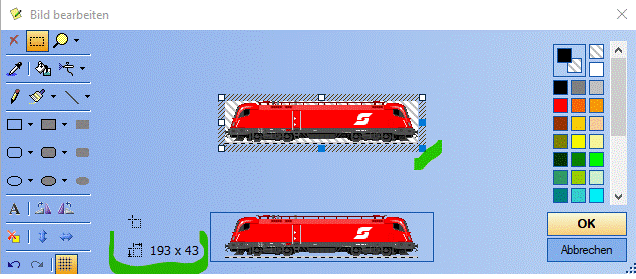
- Fig: Trainanimator

Source: Contribution
Modifier l’image
L’aide contient les informations suivantes :
- Parfois, le balayage des zones de transparence ne permet pas de trouver toutes les zones de l’arrière-plan.
- Dans ce cas, les zones non détectées doivent être remplies à la main avec la couleur spéciale sélectionnée. Parfois, l’image ne présente pas un cadrage optimal. Parfois, l’image contient des détails que vous souhaitez supprimer ou modifier.
- Pour pouvoir traiter manuellement ces détails, vous pouvez directement accéder à l’éditeur de bitmap inclus avec TrainAnimator™.
- Pour ce faire, cliquez sur le bouton Modifier l’image pour ouvrir l’éditeur de bitmap. Vous pouvez modifier la taille ou le découpage, colorer manuellement les zones d’arrière-plan non détectées ou modifier d’autres détails. Lorsque vous avez terminé, fermez l’éditeur de bitmap et l’image modifiée apparaîtra maintenant dans TrainAnimator™.
ajuster l’échelle
- Les deux curseurs situés à gauche et à droite de l’image d’origine vous permettent d’ajuster l’échelle de l’image.
- Les détails les plus importants d’une image de locomotive, qui sont les mieux adaptés pour une mise à l’échelle appropriée des différentes images de locomotives, sont les niveaux de hauteur des rails et des tampons. Ces niveaux peuvent être ajustés à l’aide des commandes mentionnées ci-dessus.
- Le niveau du rail réglé avec le curseur gauche doit être placé de telle sorte que les roues touchent la ligne de guidage rouge, par leur bord inférieur, qui est visible lors du réglage.
- Vous devez définir le niveau du tampon,qui est défini avec le curseur droitqui doit être placé de sorte que la ligne rouge touche les tampons. Pour utiliser au mieux l’espace disponible et afficher les images finales aussi grandes et claires que possible, vous pouvez déplacer ce niveau légèrement vers le bas.
- Le décalage du niveau de la mémoire tampon vers le bas agrandit l’affichage. Mais pour que les images de votre locomotive s’harmonisent parfaitement les unes aux autres à l’échelle, la ligne d’appui rouge doit toujours toucher le tampon.
Essayez de trouver une position où l’image résultante est aussi grande et claire que possible' et où la ligne rouge touche toujours les tampons.
Lors du chargement d’une nouvelle image, le niveau du rail est toujours placé sur le bord inférieur de l’image. Le niveau du tampon est généralement déjà à une hauteur qui est déjà appropriée. Dans de nombreux cas, en particulier lors du chargement de formats d’image qui s’adaptent aux économiseurs d’écran les plus courants, il n’est pas nécessaire de réajuster du tout.
Aligner l’image
- Pour pouvoir afficher correctement la direction actuelle dans les autres programmes, les autres programmes s’attendent à ce que l’avant de la locomotive représentée pointe vers la droite. Ceci est particulièrement vrai pour TrainControllers™, où l’affichage indique toujours la direction actuelle. Pour un alignement correct, veillez à ce que l’avant de toutes les locomotives soit orienté vers la droite. Pour inverser l’alignement, sélectionnez la commande Refléter horizontalement dans le menu Image.
- Pour les images symétriques où l’avant et l’arrière de la locomotive ne peuvent pas être distingués, des mesures supplémentaires doivent éventuellement être prises. C’est le cas de nombreuses locomotives diesel et électriques.
- Dans ce cas, il est recommandé d’apposer des marquages supplémentaires à l’avant ou à l’arrière, par exemple pour représenter la réflexion des phares ou des lettres ou. Ajouter des chiffres, en modifiant manuellement l’image comme décrit précédemment.
hauteur et position des tampons
- Monsieur Freiwald décrit dans Le Forum l’utilisation des curseurs :
Dans ce contexte, il est essentiel de définir correctement le curseur des hauteurs de rail et des tampons dans TrainAnimator.
Ces commandes servent à ajuster la hauteur et l’emplacement des tampons des différents véhicules. Les véhicules doivent rouler en bas sur la même hauteur de rail et se heurter aux tampons, comme sur le réseau miniature.
La taille de l’image ne garantit pas à elle seule que le véhicule est correctement positionné dans l’image.
- Sans ces curseurs, vous n’auriez pas besoin de fichiers.YRA.
Ensuite, vous pouvez également travailler avec des fichiers image simples. Cependant, il faudrait aussi beaucoup plus de travail et de savoir-faire dans le recadrage des images pour qu’elles soient vraiment belles.
Enregistrer le résultat
Pour rendre l’image accessible aux autres programmes, enregistrez les données sur le disque dur. Ceci est fait avec la commande Enregistrer du menu Fichier. La commande Ouvrir permet de charger les données ultérieurement pour apporter des modifications.
Images de 50 ou 100 pixels maximum en hauteur
TrainAnimator™ peut gérer n’importe lequel des formats d’image spécifiés ci-dessus. L’idéal est que l’image montre la locomotive ou le train à angle droit par rapport au côté. Les images prises de l’avant ou de l’arrière ne sont pas très appropriées, car elles ne permettent pas de lire la direction du véhicule. Les images qui montrent la locomotive en perspective sont tout aussi défavorables. Un bon exemple est montré ci-dessous.
Pour des raisons de performance, les images utilisées ne doivent pas être trop grandes ! Une hauteur d’env. 50 ou maximum 100 pixels est largement suffisant, il est fortement recommandé de réduire (avant) la taille de chaque image en conséquence.
Rapport entre la hauteur et la largeur
Le rapport d’aspect des images doit être de 4:1 (4 fois la largeur).
Par exemple :
- 200 pixels de large x 50 pixels de haut ou
- 400 pixels de large x 100 pixels de haut
Photographier des images de locomotives
Tout le monde peut photographier ses propres locomotives, mais il est préférable de prendre des photos à angle droit exact depuis le côté sur une feuille de papier blanche afin qu’aucun arrière-plan ne soit visible.
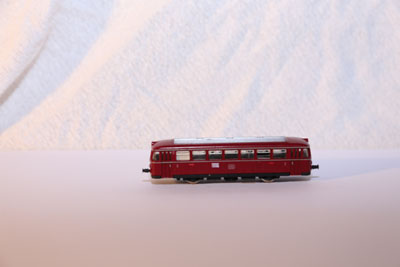
- Fig : Photo de la locomotive en grand

Les images ainsi obtenues sont ensuite recadrées (c’est-à-dire que tous les environnements en haut, en bas, à droite et à gauche sont supprimés).
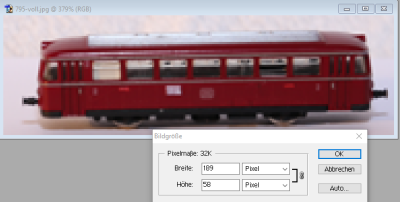
- Fig: Image de la locomotive recadrée

L’ image est alors découpée, modifiée, ajustée, alignée et enregistrée comme décrit dans le texte ci-dessus.
On trouve de nombreuses photos de locomotives et de voitures ou wagons sur Internet, par exemple : pc2.pxtr.de
Instructions détaillées
Le modéliste ferroviaire sarguid décrit en détail sur son site web naechternhausen.de/lok-und-wagensymbole, comment vous pouvez créer vous-même des symboles de locomotives et de voitures ou wagons sur le PC avec des moyens simples.
Liens Web
- Source: Forum
- Curseur: Forum
- Description: naechternhausen.de/lok-und-wagensymbole
- Images de locomotiveS: pc2.pxtr.de
- --Wohlmannstetter 15:27, 11. Apr. 2010
- bearbeitet: Wohlmannstetter (Diskussion) 15:11, 16. Apr. 2021 (CEST), Uslex (Diskussion) 11:14, 31. Aug. 2022 (CEST), Uslex (Diskussion) 10:56, 23. Apr. 2023 (CEST)