Bildausschnitt im TC-Forum zur Verfügung stellen/fr: Unterschied zwischen den Versionen
Aus RailRoad&Co.-Wiki
Zur Navigation springenZur Suche springen
Die Seite wurde neu angelegt: „Les modélistes réfléchissent parfois à la façon dont ils peuvent mettre une partie de leur image de voie en tant qu’image dans le forum TC. Voici une façon très simple de le faire.“ |
Übernehme Bearbeitung einer neuen Version der Quellseite |
||
| (12 dazwischenliegende Versionen von einem anderen Benutzer werden nicht angezeigt) | |||
| Zeile 1: | Zeile 1: | ||
<languages/> | <languages/> | ||
{{ | {{TC7891011gsb}} | ||
__NOTOC__ | __NOTOC__ | ||
| Zeile 11: | Zeile 11: | ||
Les modélistes réfléchissent parfois à la façon dont ils peuvent mettre une partie de leur image de voie en tant qu’image dans le forum TC. Voici une façon très simple de le faire. | Les modélistes réfléchissent parfois à la façon dont ils peuvent mettre une partie de leur image de voie en tant qu’image dans le forum TC. Voici une façon très simple de le faire. | ||
< | <span id="Bildschirmfotos_mit_Paint_bearbeiten"></span> | ||
=== | === Modifier les captures d’écran avec Paint === | ||
Très souvent, il est nécessaire de fournir une image de l'écran d’ordinateur pour mieux représenter une question. | |||
:[[Datei:BildschirmfotoEinfuegen.png|400px]] | :[[Datei:BildschirmfotoEinfuegen.png|400px]] | ||
: | :''Fig : capture d’écran '' | ||
'' | |||
:[[Datei:BildschirmfotoPaint.png|400px]] | :[[Datei:BildschirmfotoPaint.png|400px]] | ||
: | :''Fig : capture d’écran de Paint'' | ||
'' | |||
* Pour cette tâche, notre collègue "German Steam Engine" a fourni ce guide | |||
* | [[Medium:TC_Bildausschnitt.pdf|TC_Bildausschnitt.pdf]] à disposition | ||
< | <span id="Windows_ab_Version_10"></span> | ||
=== Windows | === Windows à partir de la version 10 === | ||
* Notre collègue Florian Strobl a présenté dans [https://www.freiwald.com/forum/viewtopic.php?p=214787#p214787] cet article une application de Windows Start, l’application "Découper et esquisser". | |||
* | |||
À partir de Windows 10, il existe l’outil intégré "Couper et dessiner" (dans Windows 11 "outil capture d'écran") qui se trouve dans chaque menu de démarrage et évite le détour par Paint. | |||
Vous pouvez directement sélectionner le segment souhaité sur l’écran et, si nécessaire, faire un cercle autour de celui-ci ou ajouter des flèches. | |||
Il est également possible d’enregistrer une image! | |||
:[[Datei:Ausschneiden-Skizzieren.PNG|400px]] | :[[Datei:Ausschneiden-Skizzieren.PNG|400px]] | ||
: | :''Fig. : Windows 10 - Croquis de découpage'' | ||
'' | |||
:[[Datei:SnippingTool.png|400px]] | :[[Datei:SnippingTool.png|400px]] | ||
: | :''Fig : Windows 11 - Outil de capture d'écran'' | ||
'' | |||
< | <span id="Weblinks"></span> | ||
== | == Liens Web == | ||
* Source: [https://www.freiwald.com/forum/viewtopic.php?p=214787#p214787 Forum] | |||
* | * instruction: [[Medium:TC_Bildausschnitt.pdf|TC_Bildausschnitt.pdf]] | ||
* | * TC-wiki: [[Special:MyLanguage/Frage im Forum stellen|Poser une question dans le forum]] | ||
*TC-wiki: [[Special:MyLanguage/Frage im Forum stellen| | * TC-wiki: [[Special:MyLanguage/Wie registriere ich mich im Anwenderforum|Comment m’inscrire sur le forum des utilisateurs]] | ||
*TC-wiki: [[Special:MyLanguage/Wie registriere ich mich im Anwenderforum| | |||
Aktuelle Version vom 29. November 2025, 15:58 Uhr
| Verwendung |

|
Captures d’écran réalisées par l’utilisateur
Détail du schéma de voie
Les modélistes réfléchissent parfois à la façon dont ils peuvent mettre une partie de leur image de voie en tant qu’image dans le forum TC. Voici une façon très simple de le faire.
Modifier les captures d’écran avec Paint
Très souvent, il est nécessaire de fournir une image de l'écran d’ordinateur pour mieux représenter une question.
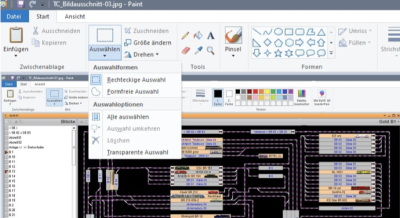
- Fig : capture d’écran

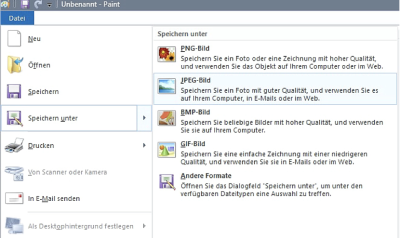
- Fig : capture d’écran de Paint

- Pour cette tâche, notre collègue "German Steam Engine" a fourni ce guide
TC_Bildausschnitt.pdf à disposition
Windows à partir de la version 10
- Notre collègue Florian Strobl a présenté dans [1] cet article une application de Windows Start, l’application "Découper et esquisser".
À partir de Windows 10, il existe l’outil intégré "Couper et dessiner" (dans Windows 11 "outil capture d'écran") qui se trouve dans chaque menu de démarrage et évite le détour par Paint. Vous pouvez directement sélectionner le segment souhaité sur l’écran et, si nécessaire, faire un cercle autour de celui-ci ou ajouter des flèches. Il est également possible d’enregistrer une image!
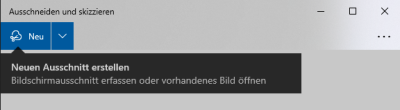
- Fig. : Windows 10 - Croquis de découpage

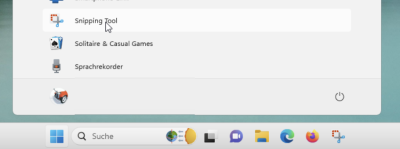
- Fig : Windows 11 - Outil de capture d'écran

Liens Web
- Source: Forum
- instruction: TC_Bildausschnitt.pdf
- TC-wiki: Poser une question dans le forum
- TC-wiki: Comment m’inscrire sur le forum des utilisateurs
- --Wohlmannstetter (Diskussion) 17:49, 7. Jan. 2020 (CET)
- bearbeitet: Uslex (Diskussion) 16:58, 6. Mär. 2022 (CET), Uslex (Diskussion) 14:38, 21. Mär. 2023 (CET)