Netzwerkkonfiguration für SmartHand/fr: Unterschied zwischen den Versionen
Die Seite wurde neu angelegt: „http://127.0.0.1“ |
Übernehme Bearbeitung einer neuen Version der Quellseite |
||
| (46 dazwischenliegende Versionen von einem anderen Benutzer werden nicht angezeigt) | |||
| Zeile 1: | Zeile 1: | ||
<languages/> | <languages/> | ||
{{ | {{TC7891011gsb}} | ||
__NOTOC__ | __NOTOC__ | ||
| Zeile 51: | Zeile 51: | ||
http://127.0.0.1 | http://127.0.0.1 | ||
L’adresse 127.0.0.1 est aussi appelée localhost (c’est-à-dire "directement sur mon ordinateur"). Le train miniature doit pouvoir être utilisé avec +SmartHand | |||
:[[Datei:Smsrthandlocalhost.PNG|Datei:Smsrthandlocalhost.PNG]] | :[[Datei:Smsrthandlocalhost.PNG|Datei:Smsrthandlocalhost.PNG]] | ||
: | :''Fig : Smarthand localhost'' | ||
'' | |||
Mais '''Attention :''' L’adresse http://127.0.0.1 (localhost) ne fonctionne que sur le PC avec TrainController, cette adresse ne peut pas être utilisée à distance. | |||
< | <span id="Schritt_3_-_ermitteln_der_IP-Adresse"></span> | ||
=== | === Étape 3 - déterminer l’adresse IP === | ||
Nous déterminons maintenant l’adresse IP de l’ordinateur, du téléphone ou de l’ordinateur portable que vous souhaitez connecter. Il est préférable de prendre l’ordinateur portable Windows et de ne pas utiliser le téléphone pour le moment. | |||
Sur l’ordinateur portable Windows, allez dans « Démarrer » dans le coin inférieur gauche, puis « Exécuter ». Cela se fait généralement avec le bouton droit de la souris. | |||
:[[Datei:Windowscmd.png|Datei:Windowscmd.png]] | :[[Datei:Windowscmd.png|Datei:Windowscmd.png]] | ||
: | :''Fig : Windows cmd'' | ||
'' | |||
'''ATTENTION ce qui suit vous permet d'entrer dans le "DOS" (1) de votre ordinateur et ces instructions sont à faire que si vous maitrisez bien ces opérations.''' | |||
Pour "Exécuter", saisissez les 3 lettres "cmd" (sans guillemets, bien sûr), puis appuyez sur ENTER et une fenêtre noire s’ouvrira. | |||
(1) (Disk Operating System) | |||
Saisissez cette commande : | |||
ipconfig | |||
et appuyez sur la touche ENTER pour afficher quelques lignes. | |||
:[[Datei:Windowsipconfig.png|Datei:Windowsipconfig.png]] | :[[Datei:Windowsipconfig.png|Datei:Windowsipconfig.png]] | ||
: | :''Fig : Windows ipconfig'' | ||
'' | |||
Maintenant, cela devient un peu technique. Nous recherchons d’abord la ligne '''Masque de sous-réseau'''( Subnet Mask). Là, nous comptons combien de fois le nombre "255" apparaît dans le masque de sous-réseau, ici dans l’exemple il y a 3 fois le nombre "255" (et 1 fois le nombre "0"). | |||
Il est donc clair que 3 séries de chiffres sur l’ordinateur portable Windows et 3 séries de chiffres du serveur web +SmartHand doivent correspondre exactement. | |||
''Alternativement:'' Si le masque de sous-réseau ne contenait que 2 fois "255" (et 2 fois "0"), alors seulement 2 nombres devraient correspondre. | |||
'' | |||
Regardons maintenant la ligne qui commence par IPv4. Quelle adresse est maintenant affichée ? | |||
L’adresse commence-t-elle par les 3 mêmes chiffres '''192.168.178''' donc exactement la même que l’URL du serveur web +SmartHand ? Le dernier chiffre à l’arrière a-t-il un numéro différent du 142 ci-dessus de l’URL du serveur Web +SmartHand ? | |||
Dans cet exemple, l’adresse IPv4 est 192.168.178.51 et remplit donc toutes les conditions mentionnées. | |||
< | <span id="Schritt_3.1_-_Problem_Netzsegment"></span> | ||
=== | === Étape 3.1 - Problème du segment de réseau === | ||
Si vous répondez à tous les points avec ''OUI''', nous avons atteint la moitié de la solution. Nous allons continuer avec '''étape 4''' dans ce guide. | |||
Si ''NON:'' | |||
'''Attention:''' Veuillez consulter un spécialiste (ou professionnel) et ne changez pas simplement les adresses IP "sauvagement". Si vous attribuez simplement une nouvelle adresse IP, rien ne fonctionnera plus. | |||
''' | |||
Pour changer les nombres avant dans l’adresse IP (c’est-à-dire les endroits où le '''masque de sous-réseau''' = "255"), il ne suffit pas de taper un autre nombre. Pourquoi ? Parce que cela modifie le segment de réseau. Et cela ne fonctionne bien que si, en plus de l’'''adresse, de l’ordinateur''' lui-même est également déplacé vers l’autre segment. | |||
< | <span id="Schritt_4_-_Aufruf_von_+SmartHand"></span> | ||
=== | === Étape 4 - Appel de +SmartHand === | ||
Vous pouvez maintenant lancer le navigateur Internet (Chrome, Firefox, Edge ou un autre navigateur) sur votre ordinateur portable Windows : | |||
http://192.168.178.142 | |||
http://192.168.178.142 | |||
(c’est-à-dire celui du serveur web +SmartHand) doit être saisi en haut de la barre d’adresse et appuyer à nouveau sur ENTER. | |||
:[[Datei:Smarthandurl.PNG|400px]] | :[[Datei:Smarthandurl.PNG|400px]] | ||
: | :''Fig: Smarthand URL'' | ||
'' | |||
< | <span id="Fehlersuche"></span> | ||
== | === Dépannage === | ||
< | <span id="Schritt_5_-_Probleme_mit_der_firewall"></span> | ||
=== | === Étape 5 - Problèmes avec le pare-feu === | ||
Si la fenêtre +SmartHand ne s’ouvre toujours pas, d’autres paramètres doivent être ajustés dans le pare-feu. | |||
Désactiver temporairement le pare-feu actif pendant une courte période et réessayer. | |||
S’il fonctionne maintenant sans pare-feu activé, alors le pare-feu bloque vraiment l’accès à +SmartHand. | |||
La manière dont l’accès au pare-feu au serveur Web est partagé par +SmartHand est légèrement différente pour chaque pare-feu et ne peut donc pas être décrite ici. | |||
* Cet [https://www.freiwaldsoftware.de/forum/viewtopic.php?f=5&t=38415 article] traite du sujet. | |||
< | <span id="Schritt_6_-_Anmeldung_gefordert"></span> | ||
=== | === Étape 6 - Inscription obligatoire === | ||
Que dois-je faire si ce message apparaît à l’écran lorsque j’appelle +SmartHand ? | |||
Tous les numéros de manette déverrouillés nécessitent la saisie d’un nom d’utilisateur | |||
Dans le gestionnaire +SmartHand (Manager), ensuite l’onglet '''Connexion''' dans les paramètres de "connexion Mobile" : cliquez sur le bouton '''Avancé'''. | |||
Ensuite, la fenêtre illustrée ci-dessous s’ouvrira. Sélectionnez l’entrée vide sur la page d’accueil ! | |||
Ensuite, vous pouvez utiliser +SmartHand sans avoir besoin d’un mot de passe. | |||
:[[Datei:SmartHandAnmeldung.jpg|400px]] | :[[Datei:SmartHandAnmeldung.jpg|400px]] | ||
: | :''Fig : Connexion SmartHand'' | ||
'' | |||
* dans le sujet: [https://www.freiwaldsoftware.de/forum/viewtopic.php?p=243405#p243405 de ce forum], la question du mot de passe est traitée. | |||
* | |||
< | <span id="Weblinks"></span> | ||
== | == Liens Web == | ||
* Source: [https://www.freiwaldsoftware.de/forum/viewtopic.php?f=5&t=38415 Forum] | |||
* | * Demande de mot de passe: [https://www.freiwaldsoftware.de/forum/viewtopic.php?p=243405#p243405 Contribution au forum] | ||
* | * TC-wiki: [[Special:MyLanguage/AdvancedSplitView für +SmartHandMobile|Vue fractionnée avancée pour le mobile intelligent]] | ||
*TC-wiki: [[Special:MyLanguage/AdvancedSplitView für +SmartHandMobile| | |||
Aktuelle Version vom 2. Dezember 2025, 12:20 Uhr
| Verwendung |

|
+SmartHand Mobile
Le problème
J’ai des problèmes pour connecter mon téléphone ou mon ordinateur portable à +SmartHand avec TrainController, que dois-je faire ?
Configuration de +SmartHand
Etape 1 - Préparation dans TrainController
Sur l’ordinateur sur lequel TrainController est exécuté avec +SmartHand, l’adresse IP du serveur web doit être déterminée (voir la 1ère figure). Après le démarrage de TrainController, nous allons dans le gestionnaire Smarthand (Manager) et recherchons l’URL et vérifions en même temps si le serveur Web est allumé :
- la case "Démarrer le serveur web" doit être cochée.
Cliquez sur le bouton "Avancé" mais pour seulement les utilisateurs avertis qui connaissent bien le réseau informatique et qui savent exactement ce qu’ils font.
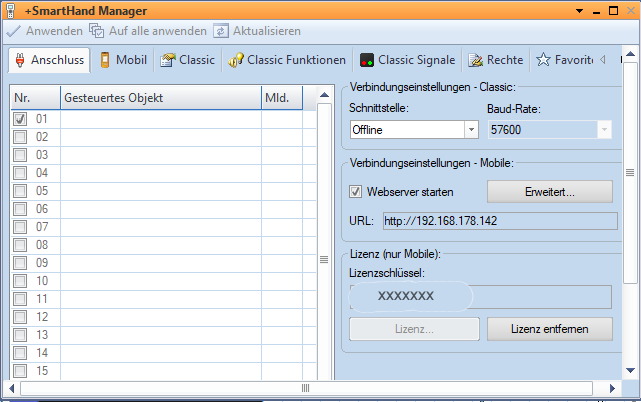
- Fig : Serveur web à la main intelligent

Nous prenons note de l’adresse qui figure sous URL.
Ici, dans cet exemple, le téléphone ou l’ordinateur portable doit se trouver sur le site web :
http://192.168.178.142
avec +SmartHand, les 4 chiffres derrière http: seront sûrement différents pour chaque modéliste. Veuillez toujours remplacer les chiffres de votre serveur +SmartHand et ne pas utiliser les n° d'exemples de chiffres de ce guide.
Étape 2 - premier test
Un premier test est effectué directement sur l’ordinateur TC, après quoi TrainController est installé, ce qui nous permet d’exclure les problèmes de réseau externe pour le moment.
Nous ne quittons pas TrainController, nous le laissons donc continuer à fonctionner et démarrons également le navigateur Internet (Chrome, Firefox, Edge ou un autre navigateur)
L'adresse suivante:
http://192.168.178.142
(c’est-à-dire celui du serveur web +SmartHand) doit être saisi en haut de la barre d’adresse et appuyer sur ENTER. Encore une fois, veuillez toujours remplacer les chiffres de votre serveur web +SmartHand et ne pas utiliser les exemples de chiffres de ce guide.
Alternativement, ce test peut également être effectué à l’adresse :
http://127.0.0.1
L’adresse 127.0.0.1 est aussi appelée localhost (c’est-à-dire "directement sur mon ordinateur"). Le train miniature doit pouvoir être utilisé avec +SmartHand
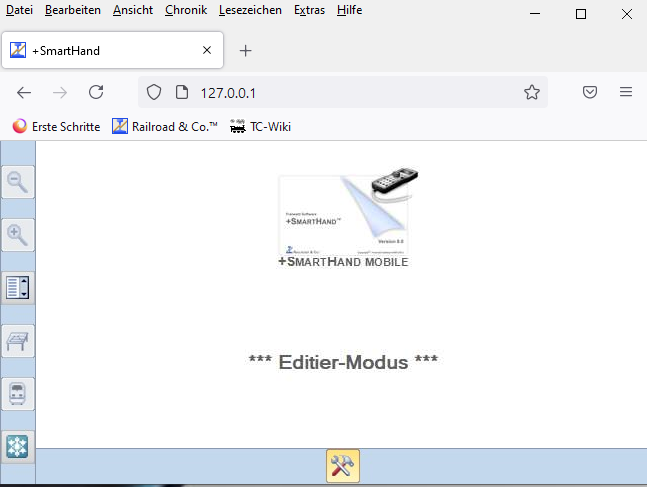
- Fig : Smarthand localhost

Mais Attention : L’adresse http://127.0.0.1 (localhost) ne fonctionne que sur le PC avec TrainController, cette adresse ne peut pas être utilisée à distance.
Étape 3 - déterminer l’adresse IP
Nous déterminons maintenant l’adresse IP de l’ordinateur, du téléphone ou de l’ordinateur portable que vous souhaitez connecter. Il est préférable de prendre l’ordinateur portable Windows et de ne pas utiliser le téléphone pour le moment.
Sur l’ordinateur portable Windows, allez dans « Démarrer » dans le coin inférieur gauche, puis « Exécuter ». Cela se fait généralement avec le bouton droit de la souris.
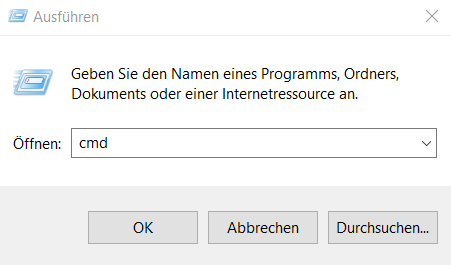
- Fig : Windows cmd

ATTENTION ce qui suit vous permet d'entrer dans le "DOS" (1) de votre ordinateur et ces instructions sont à faire que si vous maitrisez bien ces opérations.
Pour "Exécuter", saisissez les 3 lettres "cmd" (sans guillemets, bien sûr), puis appuyez sur ENTER et une fenêtre noire s’ouvrira.
(1) (Disk Operating System)
Saisissez cette commande :
ipconfig
et appuyez sur la touche ENTER pour afficher quelques lignes.

- Fig : Windows ipconfig

Maintenant, cela devient un peu technique. Nous recherchons d’abord la ligne Masque de sous-réseau( Subnet Mask). Là, nous comptons combien de fois le nombre "255" apparaît dans le masque de sous-réseau, ici dans l’exemple il y a 3 fois le nombre "255" (et 1 fois le nombre "0").
Il est donc clair que 3 séries de chiffres sur l’ordinateur portable Windows et 3 séries de chiffres du serveur web +SmartHand doivent correspondre exactement.
Alternativement: Si le masque de sous-réseau ne contenait que 2 fois "255" (et 2 fois "0"), alors seulement 2 nombres devraient correspondre.
Regardons maintenant la ligne qui commence par IPv4. Quelle adresse est maintenant affichée ?
L’adresse commence-t-elle par les 3 mêmes chiffres 192.168.178 donc exactement la même que l’URL du serveur web +SmartHand ? Le dernier chiffre à l’arrière a-t-il un numéro différent du 142 ci-dessus de l’URL du serveur Web +SmartHand ?
Dans cet exemple, l’adresse IPv4 est 192.168.178.51 et remplit donc toutes les conditions mentionnées.
Étape 3.1 - Problème du segment de réseau
Si vous répondez à tous les points avec OUI, nous avons atteint la moitié de la solution. Nous allons continuer avec étape 4' dans ce guide.
Si NON:
Attention: Veuillez consulter un spécialiste (ou professionnel) et ne changez pas simplement les adresses IP "sauvagement". Si vous attribuez simplement une nouvelle adresse IP, rien ne fonctionnera plus.
Pour changer les nombres avant dans l’adresse IP (c’est-à-dire les endroits où le masque de sous-réseau = "255"), il ne suffit pas de taper un autre nombre. Pourquoi ? Parce que cela modifie le segment de réseau. Et cela ne fonctionne bien que si, en plus de l’adresse, de l’ordinateur lui-même est également déplacé vers l’autre segment.
Étape 4 - Appel de +SmartHand
Vous pouvez maintenant lancer le navigateur Internet (Chrome, Firefox, Edge ou un autre navigateur) sur votre ordinateur portable Windows :
http://192.168.178.142
(c’est-à-dire celui du serveur web +SmartHand) doit être saisi en haut de la barre d’adresse et appuyer à nouveau sur ENTER.
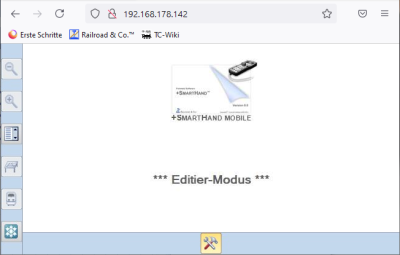
- Fig: Smarthand URL

Dépannage
Étape 5 - Problèmes avec le pare-feu
Si la fenêtre +SmartHand ne s’ouvre toujours pas, d’autres paramètres doivent être ajustés dans le pare-feu.
Désactiver temporairement le pare-feu actif pendant une courte période et réessayer. S’il fonctionne maintenant sans pare-feu activé, alors le pare-feu bloque vraiment l’accès à +SmartHand.
La manière dont l’accès au pare-feu au serveur Web est partagé par +SmartHand est légèrement différente pour chaque pare-feu et ne peut donc pas être décrite ici.
- Cet article traite du sujet.
Étape 6 - Inscription obligatoire
Que dois-je faire si ce message apparaît à l’écran lorsque j’appelle +SmartHand ?
Tous les numéros de manette déverrouillés nécessitent la saisie d’un nom d’utilisateur
Dans le gestionnaire +SmartHand (Manager), ensuite l’onglet Connexion dans les paramètres de "connexion Mobile" : cliquez sur le bouton Avancé.
Ensuite, la fenêtre illustrée ci-dessous s’ouvrira. Sélectionnez l’entrée vide sur la page d’accueil !
Ensuite, vous pouvez utiliser +SmartHand sans avoir besoin d’un mot de passe.
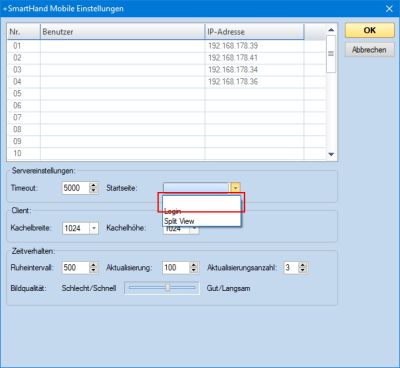
- Fig : Connexion SmartHand

- dans le sujet: de ce forum, la question du mot de passe est traitée.
Liens Web
- Source: Forum
- Demande de mot de passe: Contribution au forum
- TC-wiki: Vue fractionnée avancée pour le mobile intelligent
- --Uslex (Diskussion) 09:46, 14. Jan. 2022 (CET)
- bearbeitet: Uslex (Diskussion) 16:32, 9. Jan. 2024 (UTC)