USB COM in Windows 11/nl: Unterschied zwischen den Versionen
Die Seite wurde neu angelegt: „''Fig: Win11 energiebeheer USB''“ |
Die Seite wurde neu angelegt: „In het nu geopende venster wordt het tabblad energiegeheer (7.) gekozen en wordt het vinkje bij 'de computer kan het apparaat uitschakelen om energie te besparen' (8.) gewist.“ |
||
| Zeile 30: | Zeile 30: | ||
:''Fig: Win11 energiebeheer USB'' | :''Fig: Win11 energiebeheer USB'' | ||
In het nu geopende venster wordt het tabblad energiegeheer (7.) gekozen en wordt het vinkje bij 'de computer kan het apparaat uitschakelen om energie te besparen' (8.) gewist. | |||
In | |||
<div lang="de" dir="ltr" class="mw-content-ltr"> | <div lang="de" dir="ltr" class="mw-content-ltr"> | ||
Version vom 24. Januar 2025, 17:17 Uhr
| Verwendung |

|
USB naar COM Bridge in Windows 11
Verbinding met Digitalsystem verbroken
Er wordt vaak over een verbroken verbinding van de computer naar het digitale systeem geklaagd.
Als ik mijn modelbaan en de PC start, functioneert de verbinding van TrainController naar de baan. Laat ik de baan echter langere tijd zonder actie, dan verliest de PC de verbinding met de baan. Waar kan dat aan liggen?
Energie instellingen in Windows 11
Het verbreken van de verbinding met de digitale systeem gebeurt bij Windows 11 door de instellingen voor energiebesparing.
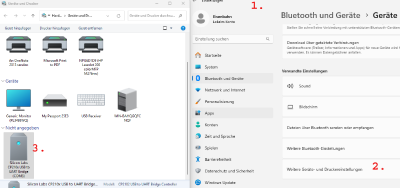
- Fig: Win11 Bluetooth en apparaten

Om dat te verhinderen, worden de instellingen (1.) in Windows 11 gekozen. Daar worden dan de andere apparaten en printers (2.) gekozen. In de lijst wordt nu de USB Bridge naar Com interface (3.) gekozen.
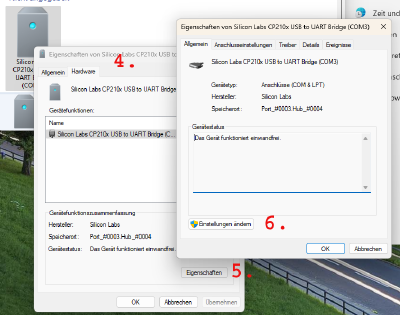
- Fig: Win11 eigenschappen USB

In de nu geopende eigenschappen wordt het tabblad Hardware (4.) gekozen en daar weer eigenschappen (5.). In de nu geopende eigenschappen wordt wijzigen instellingen (6.) gekozen.
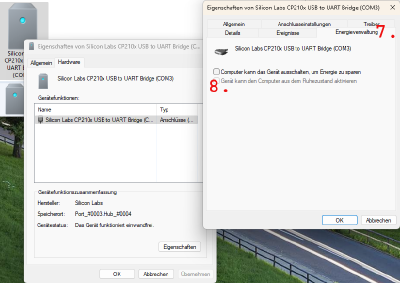
- Fig: Win11 energiebeheer USB

In het nu geopende venster wordt het tabblad energiegeheer (7.) gekozen en wordt het vinkje bij 'de computer kan het apparaat uitschakelen om energie te besparen' (8.) gewist.
Anschließend auf OK klicken und die Energieeinstellungen in Windows 11 sind geändert.
Weblinks
- Quelle: Forum
- TC-wiki: Verbindung zum Digitalsystem wird getrennt
- Beitrag: Probleme mit dem USB_Hub
- -- Uslex (Diskussion) 09:09, 31. Dez. 2024 (CET)
- bearbeitet: Francis1954 09:20, 13. Jan. 2025 (CET)