Netzwerkkonfiguration für SmartHand/nl: Unterschied zwischen den Versionen
Die Seite wurde neu angelegt: „Voer onder "Uitvoeren" de 3 letters "cmd" in (uiteraard zonder aanhalingstekens) en druk op ENTER. Er wordt een zwart venster geopend.“ |
Die Seite wurde neu angelegt: „Voer daar deze opdracht in:“ |
||
| Zeile 69: | Zeile 69: | ||
Voer onder "Uitvoeren" de 3 letters "cmd" in (uiteraard zonder aanhalingstekens) en druk op ENTER. Er wordt een zwart venster geopend. | Voer onder "Uitvoeren" de 3 letters "cmd" in (uiteraard zonder aanhalingstekens) en druk op ENTER. Er wordt een zwart venster geopend. | ||
Voer daar deze opdracht in: | |||
<div lang="de" dir="ltr" class="mw-content-ltr"> | <div lang="de" dir="ltr" class="mw-content-ltr"> | ||
Version vom 20. Februar 2025, 18:11 Uhr
| Verwendung |

|
+SmartHand mobile
Probleem
Ik heb problemen om verbinding te maken met +SmartHand met TrainController via mijn mobiele telefoon of laptop. Hoe ga ik te werk?
+SmartHand instellen
Stap 1 - Voorbereidend werk in TrainController
Op de computer waar TrainController met +SmartHand draait moet het IP adres van de webserver bepaald worden (zie 1e afbeelding). Na het opstarten van TrainController gaan we naar de Smarthand Manager en zoeken de URL op en controleren tegelijkertijd of de webserver is ingeschakeld:
- Het selectievakje "Webserver starten" moet zijn ingeschakeld.
Alleen netwerkervaren gebruikers die precies weten wat ze doen, moeten op de knop "Geavanceerd" klikken.
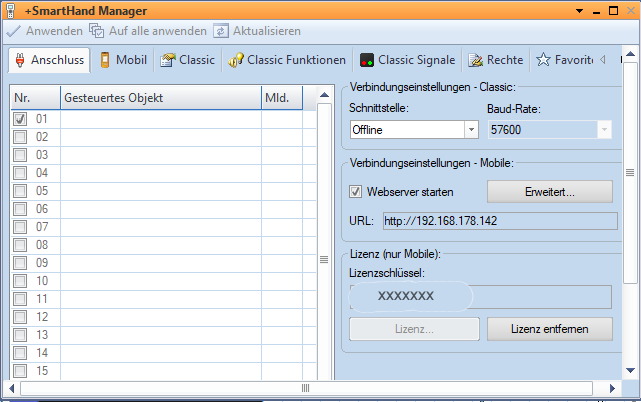
- Fig: Smarthandwebserver

We noteren het opgegeven adres bij URL.
In dit voorbeeld moet de mobiele telefoon of laptop zich registreren via de website:
http://192.168.178.142
met +SmartHand. De 4 nummers achter de http: zullen voor elke modelspoorweggebruiker anders zijn. Vervang daarom altijd de nummers van uw +SmartHand webserver en gebruik niet de voorbeeldnummers uit deze handleiding.
Stap 2 - eerste test
Een eerste test wordt uitgevoerd direct op de TC computer, waarop TrainController is geïnstalleerd. Dit sluit externe netwerkproblemen voorlopig uit.
We sluiten TrainController niet af, dus we laten het draaien en starten ook de internetbrowser (Chrome, Firefox, Edge of een andere browser).
Het adres:
http://192.168.178.142
(d.w.z. die van de +SmartHand webserver) moet worden ingevoerd in het adresveld bovenaan en druk op ENTER. Ook hier geldt: vervang altijd de nummers van je +SmartHand webserver en gebruik niet de voorbeeldnummers uit deze instructies.
Deze test kan ook worden uitgevoerd met het adres:
http://127.0.0.1
plaatsvinden. Het adres 127.0.0.1 wordt ook wel localhost genoemd (d.w.z. "direct op mijn computer"). Het zou ook mogelijk moeten zijn om de modelspoorbaan hier met +SmartHand te bedienen.
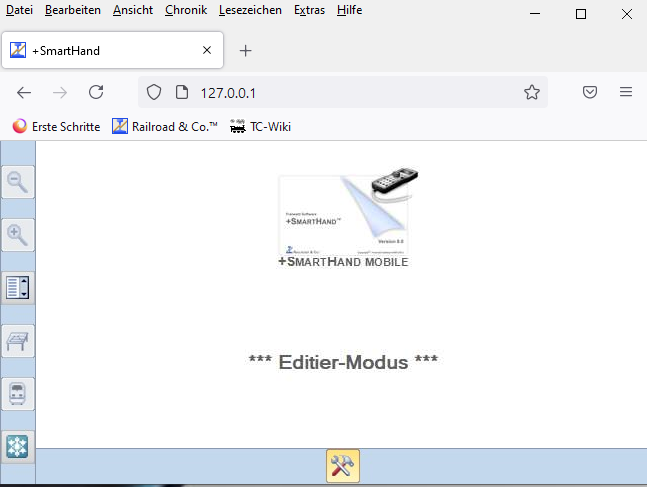
- Fig: Smarthand localhost

Maar Let op: Het adres http://127.0.0.1 (localhost) werkt alleen op de PC met TrainController, dit adres kan niet op afstand gebruikt worden.
Stap 3 - Het IP-adres bepalen
Nu bepalen we het IP-adres van de computer, mobiele telefoon of laptop die verbinding moet maken. Het beste is om de Windows-laptop te gebruiken en voorlopig niet de mobiele telefoon.
Ga op de Windows laptop naar "Start" linksonder en dan naar "Uitvoeren". Je kunt dit meestal doen met de rechtermuisknop.
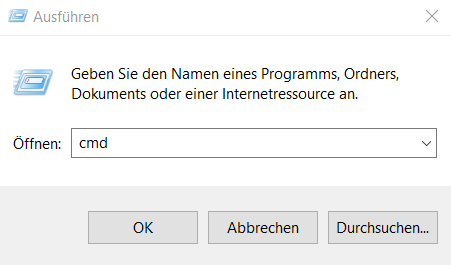
- Fig: Windows cmd

Voer onder "Uitvoeren" de 3 letters "cmd" in (uiteraard zonder aanhalingstekens) en druk op ENTER. Er wordt een zwart venster geopend.
Voer daar deze opdracht in:
ipconfig
und drückst die ENTER Taste. Jetzt werden einige Zeilen dargestellt.

Abb: Windows ipconfig
Jetzt wird es etwas technisch. Wir schauen zuerst nach der Zeile "Subnetzmaske". Dort zählen wir, wie oft die Zahl "255" in der Subnetzmaske steht. Hier im Beispiel sind es 3 Mal die "255" (und 1 Mal die "0").
Damit steht nun fest, das genau 3 Zahlen auf dem Windows-Laptop und 3 Zahlen vom +SmartHand-Webserver exakt übereinstimmen müssen.
Alternativ: Würde in der Subnetzmaske nur 2 Mal die "255" (und 2 Mal die "0") stehen, dann müßten nur 2 Zahlen übereinstimmen.
Jetzt schauen wir auf die Zeile, die mit IPv4 beginnt. Welche Adresse wird jetzt angezeigt?
Beginnt die Adresse mit den gleichen 3 Zahlen 192.168.178. - also exakt genau so, wie auch die URL des +SmartHand Webservers? Hat hinten an der letzten Stelle eine andere Zahl als die oben stehende 142 der URL des +SmartHand Webservers?
Hier im Beispiel lautet die IPv4-Adresse 192.168.178.51 und erfüllt somit alle genannten Bedingungen.
Schritt 3.1 - Problem Netzsegment
Alle Punkte mit JA beantwortet, dann haben wir die halbe Lösung geschafft. Beide Rechner sind im gleichen Netzsegment. Es geht weiter mit Schritt 4 dieser Anleitung.
Wenn NEIN:
Achtung: Bitte hole dir einen Fachmann und ändere nicht einfach IP-Adressen wild drauf los. Wenn du einfach so eine neue IP-Adressen vergibst, dann wird am Ende gar nichts mehr gehen.
Um die vorderen Zahlen in der IP-Adresse (also die Stellen, wo die Subnetzmaske = "255") zu ändern, reicht es nicht, einfach eine andere Zahl einzutippen. Warum? Weil damit das Netzsegment geändert wird. Und das geht nur dann gut, wenn neben der Adresse auch der Rechner selbst ins andere Segment rüber bewegt wird.
Schritt 4 - Aufruf von +SmartHand
Jetzt kann auf dem Windows-Laptop der Internet Browser (Chrome, Firefox, Edge oder ein anderer Browser) gestartet werden. Die Adresse:
(also die vom +SmartHand Webserver) ist oben im Adressfeld einzugeben und wieder ENTER drücken.

Abb: Smarthand URL
Fehlersuche
Schritt 5 - Probleme mit der firewall
Öffnet sich nun das +SmartHand Fenster immer noch nicht, sind weitere Einstellungen in der Firewall anzupassen.
Schalte kurzzeitig die aktive Firewall ganz aus und teste dann nochmals. Wenn es jetzt ohne eingeschaltete Firewall geht, dann blockiert wirklich die Firewall dem Zugang zu +SmartHand.
Wie der Firewall-Zugang zum Webserver von +SmartHand freigegeben wird, ist bei jeder Firewall etwas anders und kann deswegen hier nicht beschrieben werden.
- In diesem Beitrag wird das Thema besprochen.
Schritt 6 - Anmeldung gefordert
Was ist zu tun, falls beim Aufruf von +SmartHand auf dem Display diese Meldung erscheint?
Alle freigeschaltenen Handreglernummern verlangen die Eingabe eines Benutzernamens
Im +SmartHand Manager im Tab Anschluss im Bereich Verbindungseinstellungen - Mobile: auf den Button Erweitert klicken.
Dann öffnet sich das unten gezeigte Fenster. Dort bei der Startseite den leeren Eintrag auswählen!
Dann kannst Du +SmartHand ohne Passwort-Abfrage benutzen.

Abb: SmartHand Anmeldung
- in diesem Forenbeitrag wird die Passwort-Abfrage behandelt.
Weblinks
- Quelle: Forum
- Passwortabfrage: Forenbeitrag
- TC-wiki: AdvancedSplitView für +SmartHandMobile
- --Uslex (Diskussion) 09:46, 14. Jan. 2022 (CET)
- bearbeitet: Uslex (Diskussion) 16:32, 9. Jan. 2024 (UTC)