Digitalsystem einrichten/fr: Unterschied zwischen den Versionen
Aus RailRoad&Co.-Wiki
Zur Navigation springenZur Suche springen
Die Seite wurde neu angelegt: „''Fig. : Configuration du système numérique’'“ |
Die Seite wurde neu angelegt: „* Démarrer le traincontroller * Cliquez sur "Railroad" en haut du menu (coté gauche) * Cliquez directement sur le premier élément « Configurer les systèmes numériques » dans le coin supérieur gauche * Une petite fenêtre s’ouvre, dans laquelle en prinipe "Lenz" s'affiche en premier. * Cliquer sur ce système et appuyer sur "Modifier". * Une nouvelle boîte de dialogue s’ouvre, sélectionnez dans la liste votre centrale numérique (vous pouvez…“ |
||
| Zeile 13: | Zeile 13: | ||
* Démarrer le traincontroller | |||
* | * Cliquez sur "Railroad" en haut du menu (coté gauche) | ||
* | * Cliquez directement sur le premier élément « Configurer les systèmes numériques » dans le coin supérieur gauche | ||
* | * Une petite fenêtre s’ouvre, dans laquelle en prinipe "Lenz" s'affiche en premier. | ||
* | * Cliquer sur ce système et appuyer sur "Modifier". | ||
* | * Une nouvelle boîte de dialogue s’ouvre, sélectionnez dans la liste votre centrale numérique (vous pouvez en avoir plusieurs par exemple HSI de chez LDT en USB). | ||
* | * Cliquez sur OK pour fermer la fenêtre | ||
* OK | * Fermer la petite boîte de dialogue | ||
* | |||
<div lang="de" dir="ltr" class="mw-content-ltr"> | <div lang="de" dir="ltr" class="mw-content-ltr"> | ||
Version vom 5. März 2025, 10:16 Uhr
| Verwendung |

|
Configuration du système numérique
Instructions étape par étape
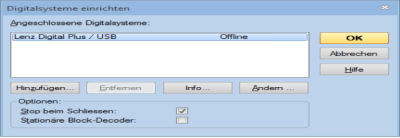
- Fig. : Configuration du système numérique’'

- Démarrer le traincontroller
- Cliquez sur "Railroad" en haut du menu (coté gauche)
- Cliquez directement sur le premier élément « Configurer les systèmes numériques » dans le coin supérieur gauche
- Une petite fenêtre s’ouvre, dans laquelle en prinipe "Lenz" s'affiche en premier.
- Cliquer sur ce système et appuyer sur "Modifier".
- Une nouvelle boîte de dialogue s’ouvre, sélectionnez dans la liste votre centrale numérique (vous pouvez en avoir plusieurs par exemple HSI de chez LDT en USB).
- Cliquez sur OK pour fermer la fenêtre
- Fermer la petite boîte de dialogue
Adresskonvertierung
Hat man bereits Objekte (Fahrzeuge, Weichen etc) definiert, erscheint nun ein Dialog zur Adresskonvertierung. Etwas viel für den Anfang.
- Daher: Die obigen Aktionen mit leerem Gleisbild durchführen.
- Die Digitalsysteme bleiben für dieses und zukünftige Projekte gespeichert.
- Das Laden alter oder fremder Pläne kann die Einstellungen ändern. Hier erfolgt vorher eine Rückfrage.
Klappt das soweit?
- Kommt an einer Stelle eine andere Meldung?
- Theoretisch kann das Ändern der Digitalsysteme verhindert werden, wenn die "Railroad.ini" - Datei im sog. Virtual Store schreibgeschützt ist oder man zu wenig Rechte besitzt, diese zu ändern.
- Allerdings wird man beim Versuch, die Digitalsysteme zu ändern auf diese Tatsache hingewiesen.
Kontrolle Digitalsystem
Zur Kontrolle nochmals Fenster "Digitalsysteme einrichten" öffnen. Das geänderte Digitalsystem muss nun angezeigt werden.
Weblinks
- TC-wiki: Schnellstart TrainController
- TC-wiki: Digitalsystem löschen
- -- Wohlmannstetter 09:12, 6. Apr. 2021
- bearbeitet: Uslex (Diskussion) 10:43, 14. Mai 2023 (CEST)