Modifier le trajet dans le Dispatcher
| Verwendung |

|
Régulateur de circulation (Dispatcher)
Sélection dans le plan de canton
Nous ouvrons dans la rubrique Fenêtre le Dispatcher
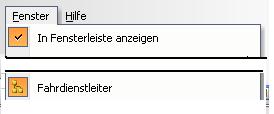
- 'Fig : Fenêtre du dispatcher

- Dans la version silver, à côté de l’icône

toujours dans le terme dispatcher
- Dans la version Gold, à côté de l’icône
le nom donné dans la fenêtre Gérer les plans de cantons
- Cette fenêtre se trouve dans la rubrique canton sous Paramètres du dispatcher
début et fin du trajet
- Nous voulons que le trajet du train puisse se terminer ou démarrer non seulement dans le canton Norddorf 2, mais aussi dans le canton Norddorf 1.
- Pour ce faire, nous cliquons à nouveau sur l’icône bien connue "Sélection" dans le plan de canton à droite du zoom.
- Cliquez sur le canton Norddorf 1 puis sur le canton suivant Nebenstrecke, entre les deux canton la ligne de liaison a maintenant changé son apparence (bleu foncé).
- Bien sûr, pour que le canton Norddorf 1 soit maintenant aussi canton cible, nous devons bien sûr cliquer sur ce canton et ensuite cliquer sur l’icône avec la barre orange à gauche.
- Maintenant les cantons Norddorf 1 et Norddorf 2 sont désormais des cantons cibles.
Falsche Weichenstraße löschen

Abb: falsche Weichenstraße
Wir haben beim Erzeugen einer Zugfahrt irrtümlich die Verbindung Hauptstrecke West nach Südstadt 1 angelegt
- wir klicken links neben dem Blockfeld Südstadt 1 auf die Weichenverbindung
- sie erhält wie im nebenstehenden Bild ersichtlich eine andere Farbe
- mit der Entf-Taste können wir nun diese Verbindung löschen
- nach dieser Aktion würde unser Dr.Railroad folgende Meldung machen
- Im Plan von Zugfahrt "SBH 1.... sollte der Block 'Südstadt 1' gelöscht werden
- aus diesem Grund klicken wir auch auf Südstadt 1, der Block wird umrahmt, nun entfernen wir diesen Block
Grundlage für dieses Beispiel ist die Datei DemoSilver.yrr
Einfache Markierung
Herr Freiwald hat folgenden Tip abgegeben:
Um ganze Bereiche von Blöcken oder Weichenstraßen zu einer Zugfahrt hinzuzufügen (so wie in Ihrem Bild die blass gezeichneten Blöcke und Weichenstraßen des Schattenbahnhofs), müssen nach Aktivierung des Werkzeugs Auswahl aus Blockplan die einzelnen Blöcke bzw. Weichenstraßen nicht unbedingt einzeln angeklickt werden. Besonders schnell geht es in diesem Fall, wenn mit der Maus ein Markierungsrechteck um die betroffenen Streckenabschnitte gezogen wird (links oben klicken und dann mit festgehaltener Maustaste nach rechts unten ziehen). Beim Loslassen der Maustaste werden die eingerahmten Abschnitte automatisch der Zugfahrt hinzugefügt.
- Mit einem solchen Rechteck kann man umgekehrt auch einen ganzen Bereich in einer Zugfahrt markieren und alle Blöcke in diesem Bereich mit einem einzigen Klick zu Start- oder Zielblöcken machen oder aus der Zugfahrt entfernen.
Weblinks
- Quelle: Forum
- TC-wiki: Zugfahrt erstellen im Fahrdienstleiter
- -- Wohlmannstetter (Diskussion) 17:01, 19. Dez. 2010
- bearbeitet: Wohlmannstetter (Diskussion) 17:52, 11. Apr. 2021 (CEST), Uslex (Diskussion) 06:26, 8. Apr. 2024 (UTC)