Zugfahrt im Fahrdienstleiter bearbeiten: Unterschied zwischen den Versionen
Uslex (Diskussion | Beiträge) KKeine Bearbeitungszusammenfassung |
Uslex (Diskussion | Beiträge) Diese Seite wurde zum Übersetzen freigegeben |
||
| (6 dazwischenliegende Versionen desselben Benutzers werden nicht angezeigt) | |||
| Zeile 1: | Zeile 1: | ||
<languages/> | |||
{{TC8910gs}} | {{TC8910gs}} | ||
__NOTOC__ | __NOTOC__ | ||
<translate> | |||
== Fahrdienstleiter == | == Fahrdienstleiter == <!--T:1--> | ||
=== Auswahl aus Blockplan === <!--T:2--> | |||
<!--T:3--> | |||
Wir öffnen in der Rubrik ''Fenster'' den '''Fahrdienstleiter''' | Wir öffnen in der Rubrik ''Fenster'' den '''Fahrdienstleiter''' | ||
:[[Datei:Fenster_FDL.JPG]] | </translate> | ||
:[[Datei:Fenster_FDL.JPG|Fenster_FDL]] | |||
:<translate> | |||
<!--T:4--> | |||
''Abb: Fenster Fahrdienstleiter'' | |||
:* In der Version Silber steht neben dem Icon [[Datei: Icon_FDL.JPG]] immer der Begriff '''Fahrdienstleiter''' | <!--T:5--> | ||
* In der Version Silber steht neben dem Icon </translate> | |||
:[[Datei: Icon_FDL.JPG|Icon_FDL.JPG]] | |||
<translate> <!--T:6--> | |||
immer der Begriff '''Fahrdienstleiter''' | |||
* In der Version Gold steht neben dem Icon </translate> | |||
:[[Datei: Icon_FDL.JPG|Icon_FDL]] | |||
<translate> <!--T:7--> | |||
jener Name der im Fenster '''Blockpläne verwalten''' vergeben wurde | |||
** zu diesem Fenster kommt man in der Rubrik ''Block'' unter '''Fahrdienstleiter-Einstellungen''' | |||
=== Start und Ende der Zugfahrt === <!--T:8--> | |||
<!--T:9--> | |||
* Wir wollen, dass der Zug nicht nur im Block Norddorf 2 sondern auch im Block Norddorf 1 enden oder starten darf. | * Wir wollen, dass der Zug nicht nur im Block Norddorf 2 sondern auch im Block Norddorf 1 enden oder starten darf. | ||
* Zu diesem Zweck klicken wir wieder auf das bekannte Icon Auswahl aus Blockplan rechts neben dem Zoom | * Zu diesem Zweck klicken wir wieder auf das bekannte Icon Auswahl aus Blockplan rechts neben dem Zoom | ||
| Zeile 19: | Zeile 37: | ||
* Nun sind die Blöcke Norddorf 1 und Norddorf 2 Zielblöcke | * Nun sind die Blöcke Norddorf 1 und Norddorf 2 Zielblöcke | ||
:[[Datei:falsche Weichenstraße.JPG | === Falsche Weichenstraße löschen === <!--T:10--> | ||
</translate> | |||
:[[Datei:falsche Weichenstraße.JPG|300px|falsch eingezeichnete Weichenstraße]] | |||
:<translate> | |||
<!--T:11--> | |||
''Abb: falsche Weichenstraße'' | |||
<!--T:12--> | |||
Wir haben beim Erzeugen einer Zugfahrt irrtümlich die Verbindung Hauptstrecke West nach Südstadt 1 angelegt | Wir haben beim Erzeugen einer Zugfahrt irrtümlich die Verbindung Hauptstrecke West nach Südstadt 1 angelegt | ||
<!--T:13--> | |||
:* wir klicken links neben dem Blockfeld Südstadt 1 auf die Weichenverbindung | :* wir klicken links neben dem Blockfeld Südstadt 1 auf die Weichenverbindung | ||
:* sie erhält wie im nebenstehenden Bild ersichtlich eine andere Farbe | :* sie erhält wie im nebenstehenden Bild ersichtlich eine andere Farbe | ||
| Zeile 30: | Zeile 56: | ||
:* aus diesem Grund klicken wir auch auf Südstadt 1, der Block wird umrahmt, nun entfernen wir diesen Block | :* aus diesem Grund klicken wir auch auf Südstadt 1, der Block wird umrahmt, nun entfernen wir diesen Block | ||
<!--T:14--> | |||
Grundlage für dieses Beispiel ist die Datei '''DemoSilver.yrr''''' | Grundlage für dieses Beispiel ist die Datei '''DemoSilver.yrr''''' | ||
=== Einfache Markierung === | === Einfache Markierung === <!--T:15--> | ||
<!--T:16--> | |||
Herr Freiwald hat folgenden Tip abgegeben: | Herr Freiwald hat folgenden Tip abgegeben: | ||
<!--T:17--> | |||
Um ganze Bereiche von Blöcken oder Weichenstraßen zu einer Zugfahrt hinzuzufügen (so wie in Ihrem Bild die blass gezeichneten Blöcke und Weichenstraßen des Schattenbahnhofs), müssen nach Aktivierung des Werkzeugs Auswahl aus Blockplan die einzelnen Blöcke bzw. Weichenstraßen nicht unbedingt einzeln angeklickt werden. Besonders schnell geht es in diesem Fall, wenn mit der Maus ein Markierungsrechteck um die betroffenen Streckenabschnitte gezogen wird (links oben klicken und dann mit festgehaltener Maustaste nach rechts unten ziehen). Beim Loslassen der Maustaste werden die eingerahmten Abschnitte automatisch der Zugfahrt hinzugefügt. | Um ganze Bereiche von Blöcken oder Weichenstraßen zu einer Zugfahrt hinzuzufügen (so wie in Ihrem Bild die blass gezeichneten Blöcke und Weichenstraßen des Schattenbahnhofs), müssen nach Aktivierung des Werkzeugs Auswahl aus Blockplan die einzelnen Blöcke bzw. Weichenstraßen nicht unbedingt einzeln angeklickt werden. Besonders schnell geht es in diesem Fall, wenn mit der Maus ein Markierungsrechteck um die betroffenen Streckenabschnitte gezogen wird (links oben klicken und dann mit festgehaltener Maustaste nach rechts unten ziehen). Beim Loslassen der Maustaste werden die eingerahmten Abschnitte automatisch der Zugfahrt hinzugefügt. | ||
<!--T:18--> | |||
* Mit einem solchen Rechteck kann man umgekehrt auch einen ganzen Bereich in einer Zugfahrt markieren und alle Blöcke in diesem Bereich mit einem einzigen Klick zu Start- oder Zielblöcken machen oder aus der Zugfahrt entfernen. | * Mit einem solchen Rechteck kann man umgekehrt auch einen ganzen Bereich in einer Zugfahrt markieren und alle Blöcke in diesem Bereich mit einem einzigen Klick zu Start- oder Zielblöcken machen oder aus der Zugfahrt entfernen. | ||
== Weblinks == | == Weblinks == <!--T:19--> | ||
<!--T:20--> | |||
*Quelle: [https://www.freiwald.com/forum/viewtopic.php?f=5&t=14133 Forum] | *Quelle: [https://www.freiwald.com/forum/viewtopic.php?f=5&t=14133 Forum] | ||
*TC-wiki: [[Special:MyLanguage/Zugfahrt erstellen im Fahrdienstleiter|Zugfahrt erstellen im Fahrdienstleiter]] | |||
</translate> | |||
:-- [[Special:MyLanguage/Benutzer:Wohlmannstetter|Wohlmannstetter]] ([[Benutzer Diskussion:Wohlmannstetter|Diskussion]]) 17:01, 19. Dez. 2010 | |||
:bearbeitet: [[Special:MyLanguage/Benutzer:Wohlmannstetter|Wohlmannstetter]] ([[Benutzer Diskussion:Wohlmannstetter|Diskussion]]) 17:52, 11. Apr. 2021 (CEST), [[Special:MyLanguage/Benutzer:Uslex|Uslex]] ([[Benutzer Diskussion:Uslex|Diskussion]]) 06:26, 8. Apr. 2024 (UTC) | |||
[[Kategorie: Software]] | [[Kategorie: Software{{#translation:}}]] | ||
[[Kategorie: Zugfahrt]] | [[Kategorie: Zugfahrt{{#translation:}}]] | ||
[[Kategorie: Fahrdienstleiter]] | [[Kategorie: Fahrdienstleiter{{#translation:}}]] | ||
Aktuelle Version vom 8. Mai 2025, 07:36 Uhr
| Verwendung |

|
Fahrdienstleiter
Auswahl aus Blockplan
Wir öffnen in der Rubrik Fenster den Fahrdienstleiter
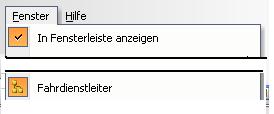
- Abb: Fenster Fahrdienstleiter

- In der Version Silber steht neben dem Icon

immer der Begriff Fahrdienstleiter
- In der Version Gold steht neben dem Icon
jener Name der im Fenster Blockpläne verwalten vergeben wurde
- zu diesem Fenster kommt man in der Rubrik Block unter Fahrdienstleiter-Einstellungen
Start und Ende der Zugfahrt
- Wir wollen, dass der Zug nicht nur im Block Norddorf 2 sondern auch im Block Norddorf 1 enden oder starten darf.
- Zu diesem Zweck klicken wir wieder auf das bekannte Icon Auswahl aus Blockplan rechts neben dem Zoom
- Klicken auf den Block Norddorf 1 und anschließend auf den Block Nebenstrecke, zwischen den beiden Blöcken hat die Verbindungslinie ihr Aussehen nun geändert
- Damit der Block Norddorf 1 nun auch Zielblock ist, müssen wir natürlich diesen Block anklicken und anschließend einen Klick auf das Icon mit dem orangen Balken links machen
- Nun sind die Blöcke Norddorf 1 und Norddorf 2 Zielblöcke
Falsche Weichenstraße löschen

Abb: falsche Weichenstraße
Wir haben beim Erzeugen einer Zugfahrt irrtümlich die Verbindung Hauptstrecke West nach Südstadt 1 angelegt
- wir klicken links neben dem Blockfeld Südstadt 1 auf die Weichenverbindung
- sie erhält wie im nebenstehenden Bild ersichtlich eine andere Farbe
- mit der Entf-Taste können wir nun diese Verbindung löschen
- nach dieser Aktion würde unser Dr.Railroad folgende Meldung machen
- Im Plan von Zugfahrt "SBH 1.... sollte der Block 'Südstadt 1' gelöscht werden
- aus diesem Grund klicken wir auch auf Südstadt 1, der Block wird umrahmt, nun entfernen wir diesen Block
Grundlage für dieses Beispiel ist die Datei DemoSilver.yrr
Einfache Markierung
Herr Freiwald hat folgenden Tip abgegeben:
Um ganze Bereiche von Blöcken oder Weichenstraßen zu einer Zugfahrt hinzuzufügen (so wie in Ihrem Bild die blass gezeichneten Blöcke und Weichenstraßen des Schattenbahnhofs), müssen nach Aktivierung des Werkzeugs Auswahl aus Blockplan die einzelnen Blöcke bzw. Weichenstraßen nicht unbedingt einzeln angeklickt werden. Besonders schnell geht es in diesem Fall, wenn mit der Maus ein Markierungsrechteck um die betroffenen Streckenabschnitte gezogen wird (links oben klicken und dann mit festgehaltener Maustaste nach rechts unten ziehen). Beim Loslassen der Maustaste werden die eingerahmten Abschnitte automatisch der Zugfahrt hinzugefügt.
- Mit einem solchen Rechteck kann man umgekehrt auch einen ganzen Bereich in einer Zugfahrt markieren und alle Blöcke in diesem Bereich mit einem einzigen Klick zu Start- oder Zielblöcken machen oder aus der Zugfahrt entfernen.
Weblinks
- Quelle: Forum
- TC-wiki: Zugfahrt erstellen im Fahrdienstleiter
- -- Wohlmannstetter (Diskussion) 17:01, 19. Dez. 2010
- bearbeitet: Wohlmannstetter (Diskussion) 17:52, 11. Apr. 2021 (CEST), Uslex (Diskussion) 06:26, 8. Apr. 2024 (UTC)