Smart App Control blockiert TC: Unterschied zwischen den Versionen
Uslex (Diskussion | Beiträge) K Windows11Einstellungen |
Uslex (Diskussion | Beiträge) Diese Seite wurde zum Übersetzen freigegeben |
||
| (12 dazwischenliegende Versionen desselben Benutzers werden nicht angezeigt) | |||
| Zeile 1: | Zeile 1: | ||
{{ | <languages/> | ||
{{TC1011gsb}} | |||
__NOTOC__ | __NOTOC__ | ||
<translate> | |||
== TrainController wird blockiert == | == TrainController wird blockiert == <!--T:1--> | ||
=== Windows 11 immer langsamer === <!--T:2--> | |||
<!--T:3--> | |||
Windows 11 wird immer langsamer. Jetzt wird auch noch der Start von TrainController blockiert. | |||
<!--T:4--> | |||
Was kann man da tun? | |||
=== Was ist Smart App Control? === <!--T:5--> | |||
<!--T:6--> | |||
In Windows 11 wurde eine Sicherheitseinrichtung mit dem Namen "Smart App Control" integriert. Diese prüft, ob eine App potenziell gefährlich sein könnte. Die Prüfung läuft ständig im Hintergrund und macht so jeden Rechner wesentlich langsamer. Wenn der Rechner nicht das allerneueste Modell mit Superharware ist, bemerkt man die Verlangsamung deutlich. | |||
<!--T:7--> | |||
Zusätzlich löst diese Prüfung bei Programmen, welche nicht auf mehreren Millionen Rechnern weltweit installiert sind oft einen Fehlalarm aus. TrainController ist solch eine Anwendung, die auf nur wenigen tausend Rechnern auf der Welt installiert ist. | |||
<!--T:8--> | |||
Es wird daher empfohlen, Smart App Control auf dem Modellbahnrechner zu deaktivieren. | |||
=== Digitales Zertifikat? === <!--T:9--> | |||
<!--T:10--> | |||
Manche Anwender könnten jetzt sicher vorschlagen: Eine App kann doch mit einem digitalen Zertifikat signiert werden, damit "Smart App Control" sie nicht blockiert. | |||
<!--T:11--> | |||
Jedoch führen solche digitalen Zertifikate letztendlich zu Preissteigerungen, die vom Endkunden als Preisaufschlag auf die Software bezahlt werden müssen. | |||
=== Smart App Control ausschalten === <!--T:12--> | |||
<!--T:13--> | |||
Wie lässt sich die Blockierung durch Smart App Control umgehen und gleichzeitig der Modellbahnrechner wieder schneller machen? | |||
<!--T:14--> | |||
Dazu geht man auf das Windows Symbol und öffnet dort die "Einstellungen" | |||
</translate> | |||
:[[Datei:Windows11Einstellungen.png|400px]] | :[[Datei:Windows11Einstellungen.png|400px]] | ||
''Abb: | :<translate> | ||
<!--T:15--> | |||
''Abb: Windows11 Einstellungen'' | |||
<!--T:16--> | |||
Dort wählt man dann den Menüpunkt "Datenschutz und Sicherheit" aus: | |||
</translate> | |||
:[[Datei:Windows11Datenschutz.png|400px]] | |||
:<translate> | |||
<!--T:17--> | |||
''Abb: Windows11 Datenschutz'' | |||
<!--T:18--> | |||
Im sich öffnenden Menü geht man auf "Windows Sicherheit" und dann auf "App- und Browsersteuerung": | |||
</translate> | |||
:[[Datei:Windows11Appsteuerung.png|400px]] | |||
:<translate> | |||
<!--T:19--> | |||
''Abb: Windows11 Appsteuerung'' | |||
<!--T:20--> | |||
Es öffnet sich ein neues Fenster. Dort wählt man unter Smart App Control den Punkt "Einstellungen für Smart App Control" aus: | |||
</translate> | |||
:[[Datei:Windows11SmartAppControl.png|400px]] | |||
:<translate> | |||
<!--T:21--> | |||
''Abb: Windows11 SmartAppControl'' | |||
<!--T:22--> | |||
Jetzt wird Smart App Control "deaktiviert": | |||
</translate> | |||
:[[Datei:Windows11SmartAppControlDeaktiviert.png|400px]] | |||
:<translate> | |||
<!--T:23--> | |||
''Abb: Windows11 SmartAppControl deaktiviert'' | |||
<!--T:24--> | |||
Abschließend werden alle Fenster geschlossen und der Rechner neu gestartet. | |||
<!--T:25--> | |||
Der Rechner sollte nun wieder schneller arbeiten und die Blockierung von TrainController ist aufgehoben. | |||
== Weblinks == <!--T:26--> | |||
<!--T:27--> | |||
*TC-wiki: [[Special:MyLanguage/Verbindung zum Digitalsystem wird getrennt|Verbindung zum Digitalsystem wird getrennt]] | *TC-wiki: [[Special:MyLanguage/Verbindung zum Digitalsystem wird getrennt|Verbindung zum Digitalsystem wird getrennt]] | ||
</translate> | |||
:-- [[Special:MyLanguage/Benutzer:Uslex|Uslex]] ([[Benutzer Diskussion:Uslex|Diskussion]]) 16:07, 13. Mär. 2026 (CET) | |||
[[Kategorie: Hardware{{#translation:}}]] | [[Kategorie: Hardware{{#translation:}}]] | ||
[[Kategorie: Betriebssystem]] | [[Kategorie: Betriebssystem{{#translation:}}]] | ||
Aktuelle Version vom 13. März 2026, 18:46 Uhr
| Verwendung |

|
TrainController wird blockiert
Windows 11 immer langsamer
Windows 11 wird immer langsamer. Jetzt wird auch noch der Start von TrainController blockiert.
Was kann man da tun?
Was ist Smart App Control?
In Windows 11 wurde eine Sicherheitseinrichtung mit dem Namen "Smart App Control" integriert. Diese prüft, ob eine App potenziell gefährlich sein könnte. Die Prüfung läuft ständig im Hintergrund und macht so jeden Rechner wesentlich langsamer. Wenn der Rechner nicht das allerneueste Modell mit Superharware ist, bemerkt man die Verlangsamung deutlich.
Zusätzlich löst diese Prüfung bei Programmen, welche nicht auf mehreren Millionen Rechnern weltweit installiert sind oft einen Fehlalarm aus. TrainController ist solch eine Anwendung, die auf nur wenigen tausend Rechnern auf der Welt installiert ist.
Es wird daher empfohlen, Smart App Control auf dem Modellbahnrechner zu deaktivieren.
Digitales Zertifikat?
Manche Anwender könnten jetzt sicher vorschlagen: Eine App kann doch mit einem digitalen Zertifikat signiert werden, damit "Smart App Control" sie nicht blockiert.
Jedoch führen solche digitalen Zertifikate letztendlich zu Preissteigerungen, die vom Endkunden als Preisaufschlag auf die Software bezahlt werden müssen.
Smart App Control ausschalten
Wie lässt sich die Blockierung durch Smart App Control umgehen und gleichzeitig der Modellbahnrechner wieder schneller machen?
Dazu geht man auf das Windows Symbol und öffnet dort die "Einstellungen"
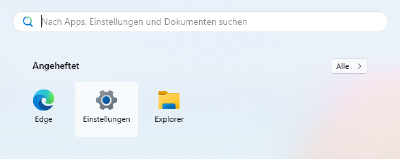
- Abb: Windows11 Einstellungen

Dort wählt man dann den Menüpunkt "Datenschutz und Sicherheit" aus:
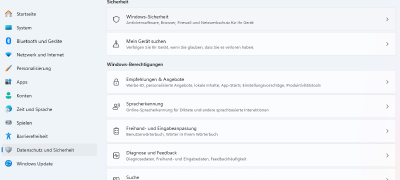
- Abb: Windows11 Datenschutz

Im sich öffnenden Menü geht man auf "Windows Sicherheit" und dann auf "App- und Browsersteuerung":
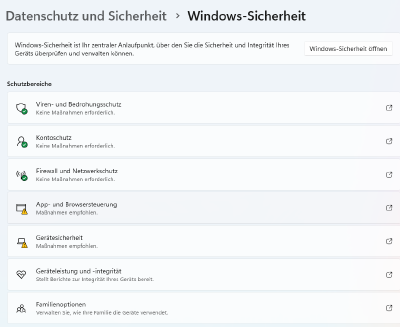
- Abb: Windows11 Appsteuerung

Es öffnet sich ein neues Fenster. Dort wählt man unter Smart App Control den Punkt "Einstellungen für Smart App Control" aus:
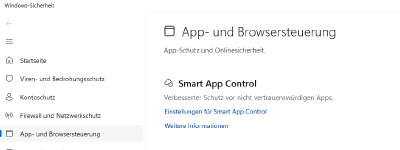
- Abb: Windows11 SmartAppControl

Jetzt wird Smart App Control "deaktiviert":
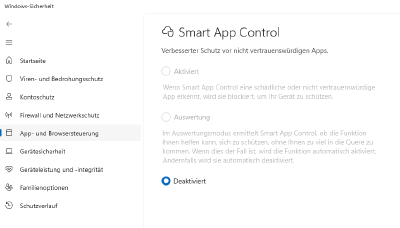
- Abb: Windows11 SmartAppControl deaktiviert

Abschließend werden alle Fenster geschlossen und der Rechner neu gestartet.
Der Rechner sollte nun wieder schneller arbeiten und die Blockierung von TrainController ist aufgehoben.
Weblinks
- -- Uslex (Diskussion) 16:07, 13. Mär. 2026 (CET)