Zugfahrt erstellen mit Autotrain: Unterschied zwischen den Versionen
Aus RailRoad&Co.-Wiki
Zur Navigation springenZur Suche springen
Uslex (Diskussion | Beiträge) K {{#translation:}} |
Uslex (Diskussion | Beiträge) Diese Seite wurde zum Übersetzen freigegeben |
||
| Zeile 4: | Zeile 4: | ||
<translate> | <translate> | ||
== Zugfahrt erstellen == | == Zugfahrt erstellen == <!--T:1--> | ||
=== Vorgaben === | === Vorgaben === <!--T:2--> | ||
<!--T:3--> | |||
Unsere Zugfahrt soll im Schattenbahnhof 2 beginnen und wieder im Schattenbahnhof 2 enden. Der Zug fährt in Richtung nach links. | Unsere Zugfahrt soll im Schattenbahnhof 2 beginnen und wieder im Schattenbahnhof 2 enden. Der Zug fährt in Richtung nach links. | ||
=== Autotrain === | === Autotrain === <!--T:4--> | ||
<!--T:5--> | |||
* Autotrain wird durch einen Klick auf das Icon '''"Autotrain"''' geöffnet | * Autotrain wird durch einen Klick auf das Icon '''"Autotrain"''' geöffnet | ||
| Zeile 17: | Zeile 19: | ||
:[[Datei:Auto_menue.JPG|400px|Menüleiste mit rot eingerahmten AutoTrain Icon]] | :[[Datei:Auto_menue.JPG|400px|Menüleiste mit rot eingerahmten AutoTrain Icon]] | ||
:<translate> | :<translate> | ||
<!--T:6--> | |||
''Abb: Autotrain Menü'' | ''Abb: Autotrain Menü'' | ||
=== Zugfahrt erstellen mit Autotrain === | === Zugfahrt erstellen mit Autotrain === <!--T:7--> | ||
<!--T:8--> | |||
Gehe wie folgt vor: | Gehe wie folgt vor: | ||
<!--T:9--> | |||
* Klick auf Block '''Schattenbahnhof 2''' | * Klick auf Block '''Schattenbahnhof 2''' | ||
* Klick auf den grünen Pfeil nach links | * Klick auf den grünen Pfeil nach links | ||
| Zeile 31: | Zeile 36: | ||
* Klick auf den Feldstecher, im Fahrdienstleiter sehen wir nun die erstellte Zugfahrt | * Klick auf den Feldstecher, im Fahrdienstleiter sehen wir nun die erstellte Zugfahrt | ||
* ein Klick auf das Icon </translate> | * ein Klick auf das Icon </translate> | ||
[[Datei:Zugfahrt_speichern.JPG||<translate>Zugfahrt_speichern</translate>]] | [[Datei:Zugfahrt_speichern.JPG||<translate><!--T:10--> Zugfahrt_speichern</translate>]] | ||
<translate> schaltet die Speicherung ein und '''speichert den Autotrain als permanente Zugfahrt für eine spätere Verwendung''' | <translate> <!--T:11--> | ||
schaltet die Speicherung ein und '''speichert den Autotrain als permanente Zugfahrt für eine spätere Verwendung''' | |||
* Klick auf das grüne Icon A '''Autotrain''' startet die Zugfahrt. Das Wort "Autotrain" wechselt nun auf Schattenbahnhof 2 - Schattenbahnhof 2. | * Klick auf das grüne Icon A '''Autotrain''' startet die Zugfahrt. Das Wort "Autotrain" wechselt nun auf Schattenbahnhof 2 - Schattenbahnhof 2. | ||
| Zeile 38: | Zeile 44: | ||
:[[Datei:Zugfahrt_FDL.JPG|400px|Die erste Zugfahrt im FDL]] | :[[Datei:Zugfahrt_FDL.JPG|400px|Die erste Zugfahrt im FDL]] | ||
:<translate> | :<translate> | ||
<!--T:12--> | |||
''Abb: Zugfahrt_FDL'' | ''Abb: Zugfahrt_FDL'' | ||
=== Fortgeschrittene Anwender === | === Fortgeschrittene Anwender === <!--T:13--> | ||
<!--T:14--> | |||
Ich möchte jedoch erwähnen, dass diese Anleitung nur für das Anlegen einer Zugfahrt für '''Neueinsteiger''' geschrieben wurde. Fortgeschrittene Anwender können mit der Funktion '''Autotrain''' auch spezielle Einstellungen beim Anlegen einer Zugfahrt festlegen. | Ich möchte jedoch erwähnen, dass diese Anleitung nur für das Anlegen einer Zugfahrt für '''Neueinsteiger''' geschrieben wurde. Fortgeschrittene Anwender können mit der Funktion '''Autotrain''' auch spezielle Einstellungen beim Anlegen einer Zugfahrt festlegen. | ||
<!--T:15--> | |||
Grundlage für dieses Beispiel ist die Datei ''DemoSilver.yrr'' | Grundlage für dieses Beispiel ist die Datei ''DemoSilver.yrr'' | ||
== Weblinks == | == Weblinks == <!--T:16--> | ||
<!--T:17--> | |||
*Quelle: [https://www.freiwaldsoftware.de/forum/viewtopic.php?p=59310#p59310 Forum] | *Quelle: [https://www.freiwaldsoftware.de/forum/viewtopic.php?p=59310#p59310 Forum] | ||
*TC-wiki: [[Special:MyLanguage/Zugfahrten Erstellen und Bearbeiten|Zugfahrten Erstellen und Bearbeiten]] ab TrainController 9 | *TC-wiki: [[Special:MyLanguage/Zugfahrten Erstellen und Bearbeiten|Zugfahrten Erstellen und Bearbeiten]] ab TrainController 9 | ||
Version vom 11. Februar 2025, 18:48 Uhr
| Verwendung |

|
Zugfahrt erstellen
Vorgaben
Unsere Zugfahrt soll im Schattenbahnhof 2 beginnen und wieder im Schattenbahnhof 2 enden. Der Zug fährt in Richtung nach links.
Autotrain
- Autotrain wird durch einen Klick auf das Icon "Autotrain" geöffnet

- Abb: Autotrain Menü

Zugfahrt erstellen mit Autotrain
Gehe wie folgt vor:
- Klick auf Block Schattenbahnhof 2
- Klick auf den grünen Pfeil nach links
- Im Block Schattenbahnhof 2 befindet sich nun ein senkrechter grüner Balken auf der linken Seite.
- Dies bedeutet! Block Schattenbahnhof 2 ist der Startblock
- Klick auf das orange Icon mit dem orangen Balken auf der linken Seite
- nun ist Block Schattenbahnhof 2 Start- und Zielblock
- Klick auf den Feldstecher, im Fahrdienstleiter sehen wir nun die erstellte Zugfahrt
- ein Klick auf das Icon

schaltet die Speicherung ein und speichert den Autotrain als permanente Zugfahrt für eine spätere Verwendung
- Klick auf das grüne Icon A Autotrain startet die Zugfahrt. Das Wort "Autotrain" wechselt nun auf Schattenbahnhof 2 - Schattenbahnhof 2.
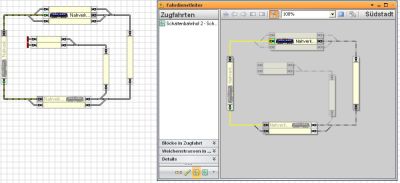
- Abb: Zugfahrt_FDL

Fortgeschrittene Anwender
Ich möchte jedoch erwähnen, dass diese Anleitung nur für das Anlegen einer Zugfahrt für Neueinsteiger geschrieben wurde. Fortgeschrittene Anwender können mit der Funktion Autotrain auch spezielle Einstellungen beim Anlegen einer Zugfahrt festlegen.
Grundlage für dieses Beispiel ist die Datei DemoSilver.yrr
Weblinks
- Quelle: Forum
- TC-wiki: Zugfahrten Erstellen und Bearbeiten ab TrainController 9
- -- Wohlmannstetter 00:08, 11. Feb. 2009
- bearbeitet RW (Diskussion) 17:30, 20. Apr. 2021 (CEST), Uslex (Diskussion) 14:32, 16. Jan. 2024 (UTC)